
O bloco Formulário de Inscrição permite coletar nomes e endereços de e-mail de visitantes interessados em receber atualizações, notícias e ofertas do seu site. Adicione-o a qualquer página de destino ou modelo do SeedProd para começar a construir sua lista de assinantes imediatamente.
O bloco inclui campos personalizáveis para nome e e-mail, um botão de envio com controle total de estilo, uma ação de sucesso para mostrar uma mensagem ou redirecionar após o envio e integração incorporada com plataformas populares de marketing por e-mail de terceiros.
Adicionando o bloco de formulário de inscrição às suas páginas
Siga estas etapas para adicionar um bloco de formulário de inscrição à sua página SeedProd:
Passo 1: Adicione o bloco
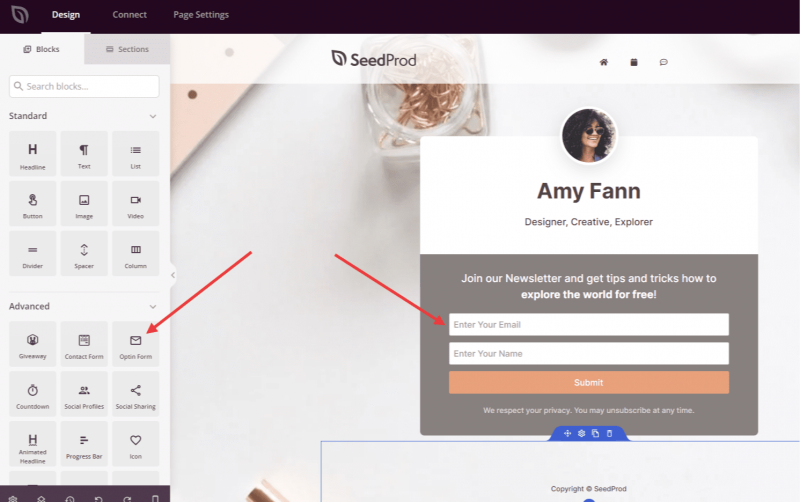
Em Design > Blocos, arraste e solte o bloco Formulário de inscrição na seção desejada da sua página.
Etapa 2: Configurar as definições de conteúdo
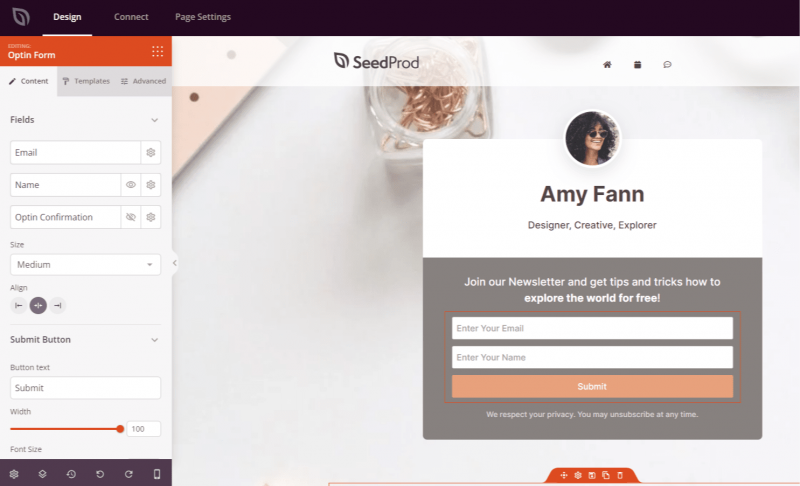
Depois de adicionado, clique no bloco Formulário de inscrição para abrir suas configurações. A guia Conteúdo está organizada em três seções: Campos, Botão Enviar e Ação de sucesso.
Campos:
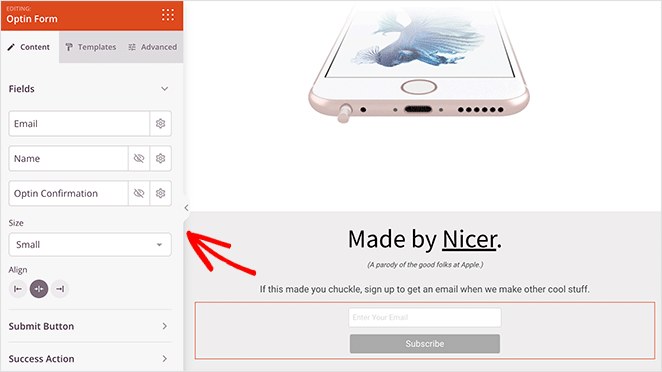
- Campos E-mail/Nome/Confirmação de inscrição: cada campo é listado como uma linha arrastável. Clique no ícone de configurações em uma linha do campo para expandir suas configurações individuais. Você pode personalizar o Rótulo (o texto exibido acima da entrada) e a Largura (a largura do campo como uma porcentagem do formulário, de 10 a 100%). O campo Nome também possui uma opção Obrigatório para torná-lo obrigatório. Use o ícone de mostrar/ocultar para exibir ou ocultar os campos Nome e Confirmação de opt-in do seu formulário. O campo Confirmação de opt-in está oculto por padrão — habilite-o para adicionar uma caixa de seleção de consentimento no estilo GDPR que os visitantes devem marcar antes de enviar.
- Tamanho: defina o tamanho geral dos campos de entrada — Pequeno, Médio ou Grande.
- Alinhamento: defina o alinhamento horizontal de todo o formulário — Esquerda, Centro ou Direita.
Botão Enviar:
- Texto do botão: Personalize o rótulo exibido no botão Enviar.
- Largura: defina a largura do botão como uma porcentagem do formulário, de 10 a 100%.
- Tamanho da fonte: defina o tamanho da fonte do texto do botão de 0 a 72 px.
- Cor de fundo: defina a cor de fundo do botão Enviar.
Ação de sucesso:
- Ação a ser tomada: escolha o que acontecerá após o envio bem-sucedido do formulário — Mostrar mensagem exibe uma mensagem de agradecimento personalizada no lugar do formulário, ou Redirecionar envia o visitante para um URL de sua escolha.
- Mensagem: Insira a mensagem de agradecimento a ser exibida após o envio (disponível quando a opção Mostrar mensagem estiver selecionada). Suporta formatação de rich text.
- URL de redirecionamento: insira a URL para a qual o visitante será redirecionado após o envio (disponível quando a opção Redirecionar estiver selecionada).
Etapa 2a: Escolha um estilo de modelo
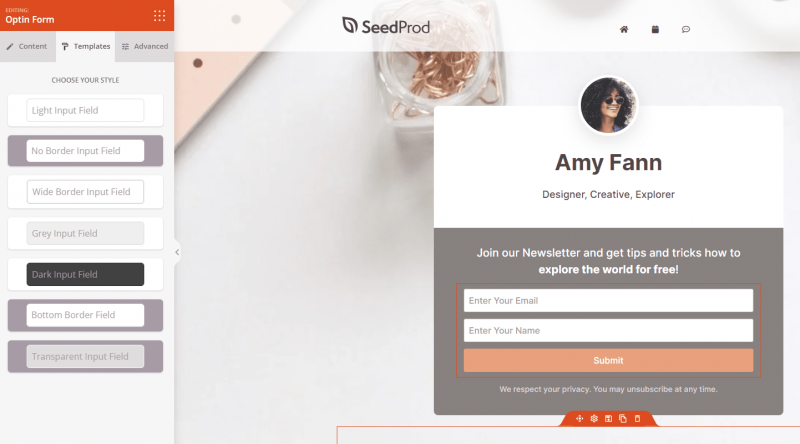
Na guia Modelos, você pode selecionar estilos de campos de entrada pré-concebidos para alterar rapidamente a aparência visual do seu formulário de inscrição. Clique em qualquer modelo para aplicá-lo instantaneamente.
- Estilos disponíveis: Escolha entre 7 modelos diferentes — Estilos de campo de entrada Claro, Sem borda, Borda larga, Cinza, Escuro, Borda inferior e Transparente.
Etapa 3: Personalizar o design
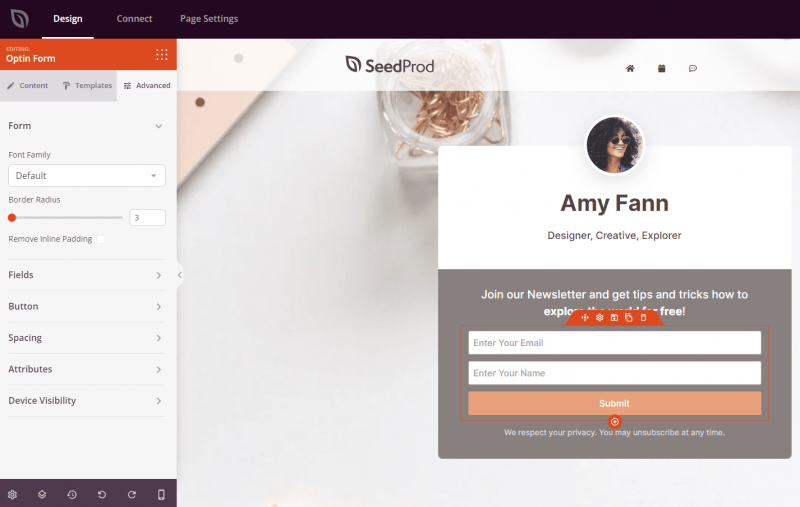
Na guia Avançado, você pode ajustar a tipografia, as cores dos campos, o estilo dos botões e o espaçamento do seu bloco Formulário de inscrição.
Formulário:
- Família de fontes: escolha a família de fontes e a variante de fonte aplicadas a todos os rótulos de formulários e texto de campo.
- Raio da borda: defina o raio dos cantos de todos os campos de entrada de 0 a 100 px para controlar o quanto eles aparecem arredondados ou quadrados.
- Remover preenchimento interno: marque esta caixa para remover o preenchimento interno padrão entre os campos do formulário e o bloco envolvente, permitindo que o formulário fique alinhado com o seu contêiner.
Campos:
- Cor de fundo do campo: defina a cor de fundo dos campos de entrada.
- Cor do texto do campo: defina a cor do texto digitado nos campos de entrada.
- Cor da borda do campo: defina a cor da borda dos campos de entrada.
- Largura da borda do campo: defina a largura da borda para cada lado dos campos de entrada (superior, direito, inferior, esquerdo) independentemente.
Botão:
- Estilo do botão: escolha o estilo visual do botão Enviar — Plano, Fantasma, 2D ou Vintage.
- Ícone antes do texto: Adicione um ícone Font Awesome que aparece antes do texto do rótulo do botão.
- Ícone após o texto: adicione um ícone Font Awesome que aparece após o texto do rótulo do botão.
Espaçamento:
- Margem: controle o espaçamento externo ao redor do seu bloco de formulário de inscrição (superior, direito, inferior, esquerdo). Isso determina quanto espaço aparece entre o formulário e os elementos ao redor na página.
- Preenchimento: ajuste o espaçamento interno dentro do seu bloco Optin Form (superior, direito, inferior, esquerdo). Isso cria um espaço entre o formulário e as bordas do bloco.
Atributos:
- CSS ID: Exibe o identificador exclusivo gerado automaticamente para o seu bloco Optin Form. Esse ID é criado automaticamente pelo SeedProd para personalização de estilo ou segmentação JavaScript.
- Classe personalizada: adicione classes CSS personalizadas para aplicar estilos específicos do seu tema ou CSS personalizado.
- Atributos personalizados: adicione quaisquer atributos HTML ao elemento wrapper do bloco. Insira cada atributo em uma nova linha usando o formato: nome-do-atributo|valor.
Visibilidade do dispositivo:
- Ocultar na área de trabalho: oculte o bloco do formulário de inscrição nas telas da área de trabalho.
- Ocultar no tablet: Oculte o bloco do formulário de inscrição em dispositivos tablet.
- Ocultar em dispositivos móveis: oculte o bloco do formulário de inscrição em dispositivos móveis.
Efeitos de animação:
- Animação de entrada: escolha entre vários efeitos de animação que são reproduzidos quando o bloco do formulário de inscrição é exibido. As opções incluem saltar, aparecer gradualmente, ampliar, girar e muito mais.
Etapa 4: Salve suas alterações
Depois de terminar de configurar o bloco Formulário de inscrição e personalizar sua aparência, certifique-se de salvar seu trabalho.
Envios de formulários Optin
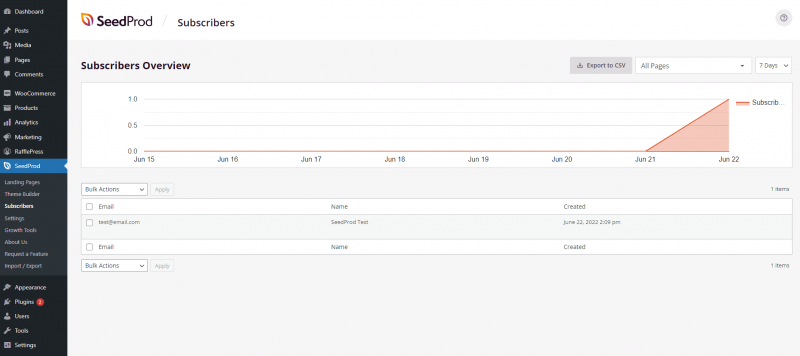
Por padrão, todos os envios do Formulário Optin são salvos na seção Assinantes em SeedProd > Assinantes. Você pode visualizar, exportar e gerenciar os dados coletados dos assinantes a partir daí.
Observação: por padrão, o bloco Formulário de inscrição não envia notificações por e-mail quando um novo assinante envia o formulário. Se você deseja receber notificações, considere conectar uma integração de marketing por e-mail (veja abaixo).
Conecte o formulário de inscrição com integrações de marketing por e-mail
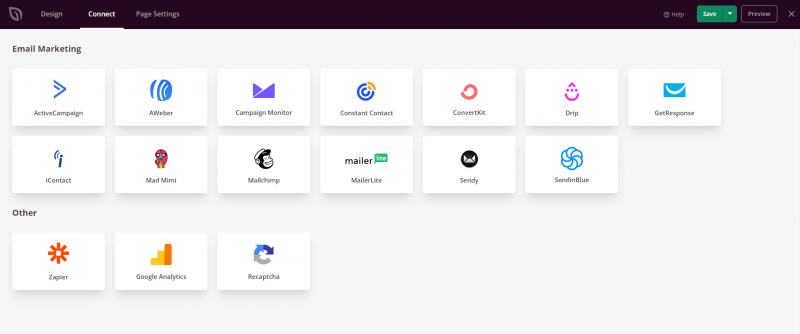
Você pode integrar o bloco Optin Form com plataformas de marketing por e-mail de terceiros na seção Conectar das configurações da sua página SeedProd. Isso permite que novos assinantes sejam automaticamente adicionados às suas listas de e-mail em serviços como Mailchimp, AWeber, ConvertKit, ActiveCampaign e outros.
Observação: as integrações de marketing por e-mail estão disponíveis nos planos de licença Pro, Plus e Elite. Consulte nossas integrações de e-mail disponíveis para obter a lista completa de plataformas compatíveis.
Você adicionou com sucesso um bloco de formulário de inscrição à sua página! Use-o para começar a coletar assinantes, aumentando o engajamento do seu site e construindo um público para o qual você pode comercializar diretamente. Experimente layouts de campo, estilos de botão e predefinições de modelo para criar um formulário que corresponda à sua marca e converta visitantes em assinantes.