
O bloco Âncora permite criar links que direcionam os usuários para seções específicas dentro de uma página. Esse bloco ajuda a criar uma navegação perfeita, com um único clique, que melhora a experiência do usuário, permitindo que os visitantes acessem diretamente o conteúdo de que precisam.
Os links âncora são perfeitos para conteúdos longos, seções de perguntas frequentes, navegação no índice ou qualquer página em que você queira ajudar os visitantes a acessar rapidamente seções específicas sem precisar rolar a tela. Ao configurar pontos de âncora em toda a sua página, você cria uma experiência mais acessível e fácil de usar.
Adicionando o bloco âncora às suas páginas
Siga estas etapas para adicionar um bloco âncora à sua página SeedProd:
Passo 1: Adicione o bloco
Em Design > Blocos, arraste e solte o bloco Âncora na seção desejada da sua página para onde você deseja que os visitantes possam saltar.
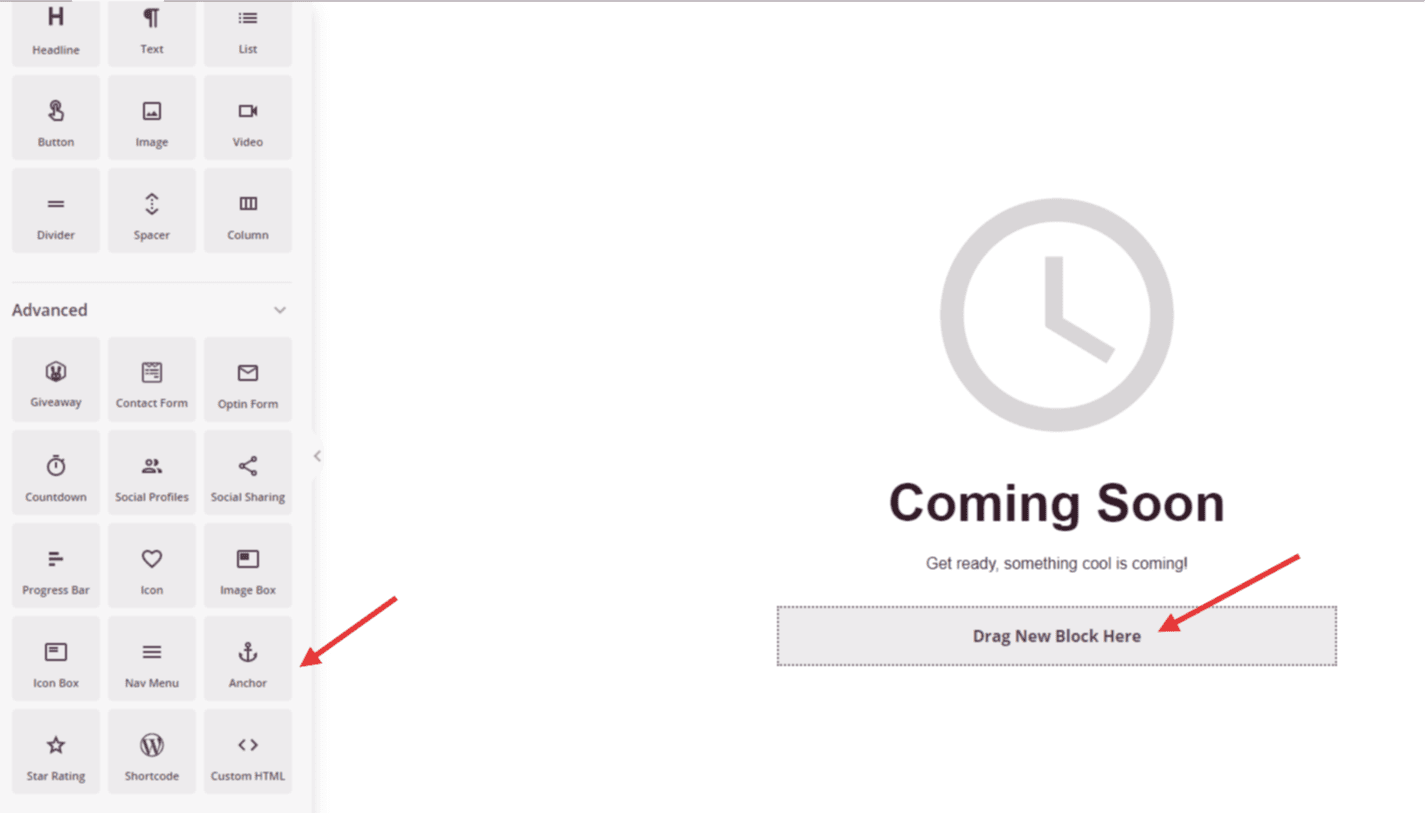
O bloco Âncora pode ser colocado em qualquer local da sua página onde você deseja criar um destino para o salto.
Etapa 2: Configure o nome da âncora
Depois de adicioná-lo, clique no bloco Âncora para abrir suas configurações. Você verá um único campo onde poderá definir o nome da âncora.
- Nome da âncora: insira um nome exclusivo e descritivo para este ponto de âncora. Use letras minúsculas e hífens em vez de espaços (por exemplo, “sobre-seção”, “detalhes-de-preços”, “formulário-de-contato”). Esse nome se tornará o identificador que você usará para criar um link para esta seção.
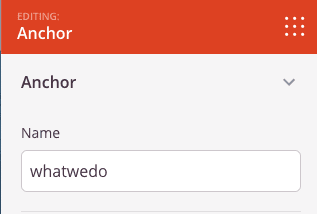
Defina um nome exclusivo para sua âncora. Por exemplo, se você nomeá-la como “o que fazemos”, você criará um link para ela usando “#o que fazemos”.
Passo 3: Vincule à sua âncora
Para criar um link que salta para sua âncora, adicione um símbolo de cerquilha (#) seguido do nome da âncora a qualquer botão, link de texto ou item do menu de navegação.
Por exemplo, se você nomeou sua âncora como “o que fazemos”, use “#o que fazemos” como URL nas configurações do botão ou link. Quando os visitantes clicarem nesse link, a página irá automaticamente para a seção onde você colocou o bloco Âncora.
Você pode criar vários blocos de âncora na mesma página, cada um com um nome exclusivo, permitindo que você crie uma navegação abrangente por todo o seu conteúdo.
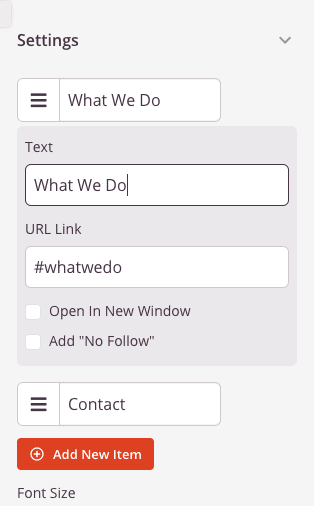
Crie várias âncoras na mesma página para construir um sistema completo de navegação por salto.
Etapa 4: Salve suas alterações
Depois de terminar de configurar o bloco Âncora e definir o nome da âncora, certifique-se de salvar seu trabalho.
Você adicionou com sucesso um bloco âncora à sua página! Esse bloco simples, mas poderoso, cria uma navegação perfeita que ajuda os visitantes a acessarem diretamente o conteúdo de que precisam. Experimente usar várias âncoras em toda a sua página para criar uma navegação intuitiva e fácil de usar que melhora a experiência geral de navegação.