
Le générateur de sites web SeedProd vous permet de concevoir et de créer un thème WordPress complet sans toucher une seule ligne de code. Grâce à une interface glisser-déposer, vous pouvez créer chaque partie de votre site — en-têtes, pieds de page, modèles de page, modèles d’articles, pages d’archives, et plus encore — le tout depuis l’intérieur de WordPress.
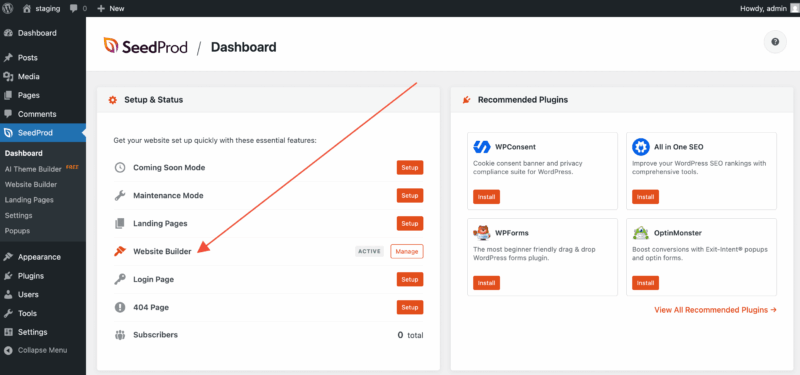
Qu’est-ce qu’un thème WordPress ?
Un thème WordPress contrôle l’apparence générale de votre site web — sa mise en page, sa typographie, ses couleurs et la manière dont les différents types de pages sont affichés. Les thèmes traditionnels se composent de fichiers PHP, CSS et JavaScript qui définissent des parties de modèle comme l’en-tête, le pied de page, la barre latérale, la mise en page d’un article unique et la mise en page d’une archive.
Avec le générateur de sites web SeedProd, vous pouvez créer et gérer toutes ces parties de modèle visuellement en utilisant le glisser-déposer — aucune modification de fichier de thème n’est requise.
Démarrage : Thèmes prédéfinis
La façon la plus rapide de commencer est d’utiliser l’un des thèmes prédéfinis de SeedProd. Ces conceptions prêtes à l’emploi sont disponibles pour une variété d’industries et d’occasions, et de nouveaux thèmes sont ajoutés régulièrement.
Le thème de démarrage
Le thème de démarrage est un thème épuré et minimaliste qui comprend toutes les parties de modèle essentielles : un modèle de page d’accueil, un en-tête, un pied de page, une barre latérale, un modèle d’article unique, un modèle de page unique et un modèle d’archive. Le modèle d’archive est utilisé par défaut pour la page du blog, les résultats de recherche et toutes les autres pages d’archives du site.
Une fois que vous avez chargé le thème de démarrage, vous pouvez immédiatement commencer à personnaliser votre site dans le constructeur SeedProd.
Création de modèles de thème
Vous pouvez créer des modèles de thème individuels à partir de zéro pour n’importe quelle partie de votre site. La fonctionnalité Tags de modèle de SeedProd vous permet d’intégrer des données d’article dynamiques — telles que le titre de l’article, l’image mise en avant, le contenu de l’article et la navigation — directement dans vos modèles.
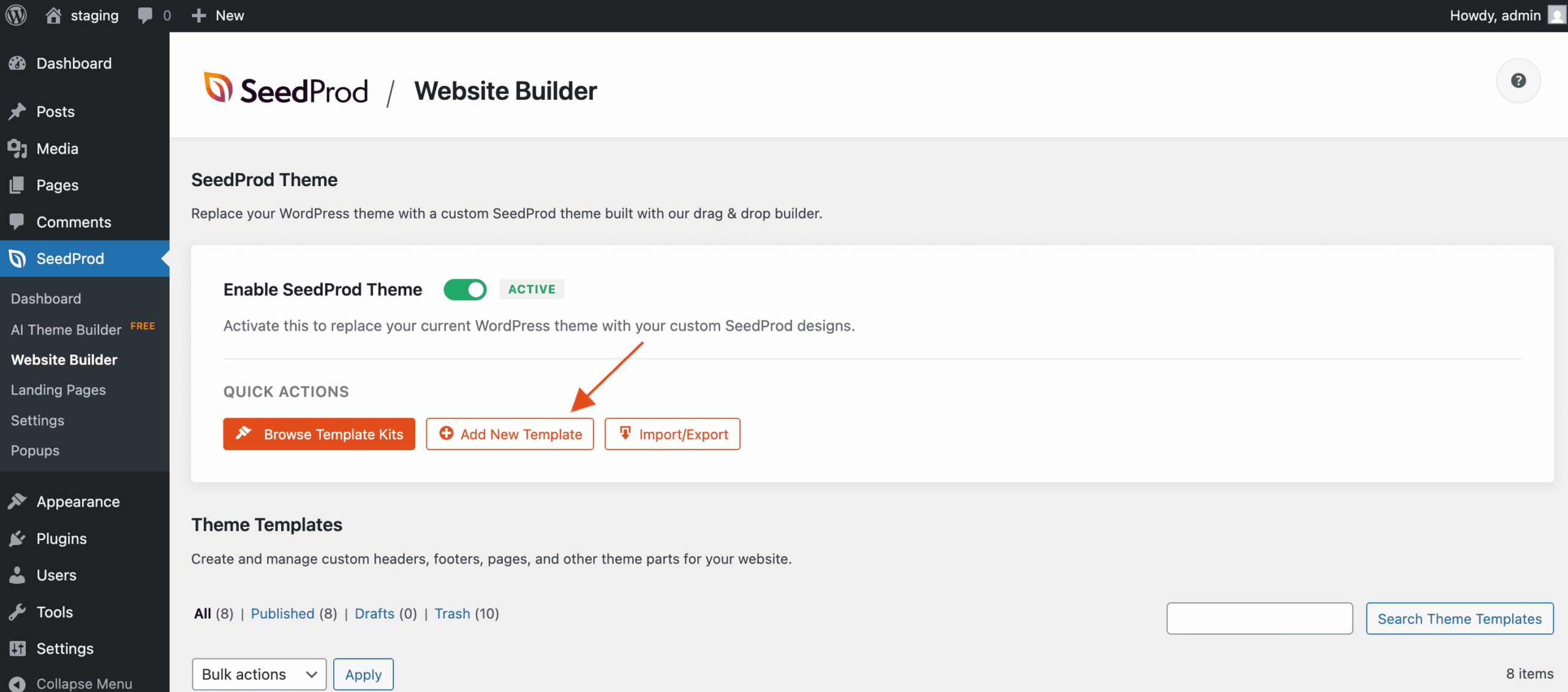
Étape 1 : Ajouter un nouveau modèle
Accédez à SeedProd > Générateur de sites web dans votre administration WordPress et cliquez sur le bouton Ajouter un nouveau modèle en haut de la page.
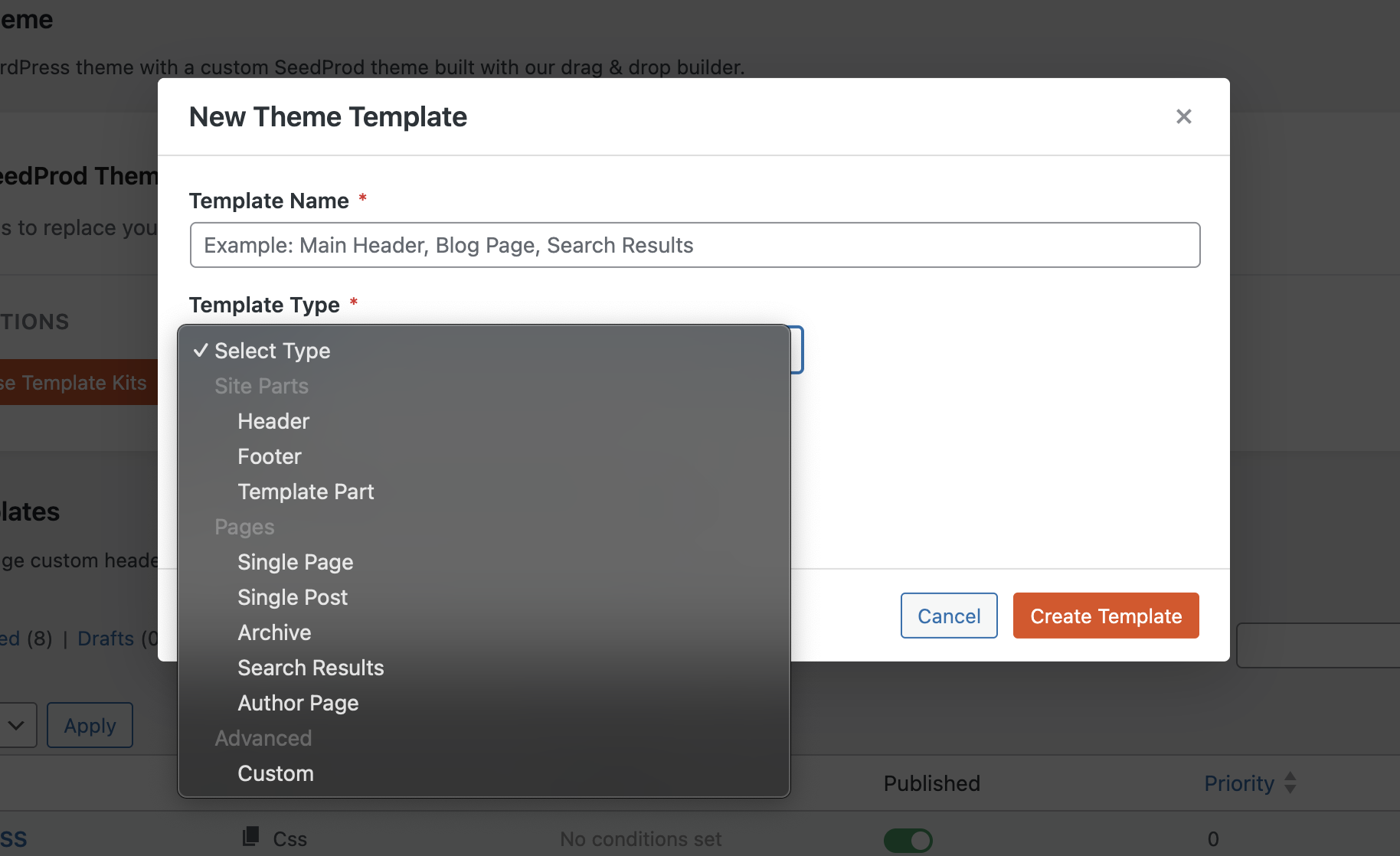
Étape 2 : Choisir le type de modèle et définir les conditions
Dans la fenêtre modale Nouveau modèle, sélectionnez le type de modèle que vous souhaitez créer et configurez ses conditions de modèle pour contrôler où il apparaît sur votre site.
Étape 3 : Concevoir dans le constructeur
Cliquez sur Créer un modèle pour ouvrir le constructeur de pages SeedProd et commencer la conception. Vous pouvez utiliser des sections prédéfinies comme point de départ pour la conception de votre modèle personnalisé.
Types de modèles disponibles
En-tête
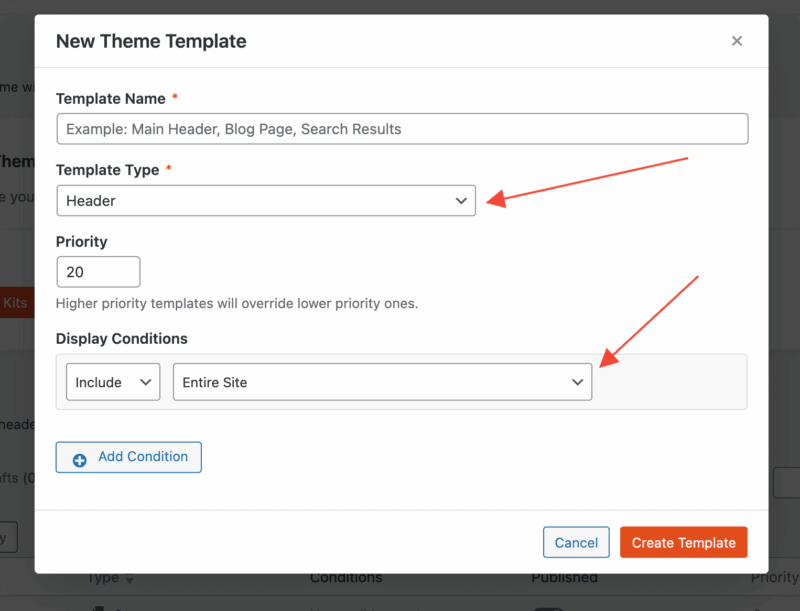
Sélectionnez le type En-tête dans la fenêtre modale Nouveau modèle de thème pour créer un modèle d’en-tête. Définissez les conditions et la priorité du modèle pour contrôler quand et où l’en-tête apparaît, puis cliquez sur Enregistrer pour commencer la conception dans le constructeur.
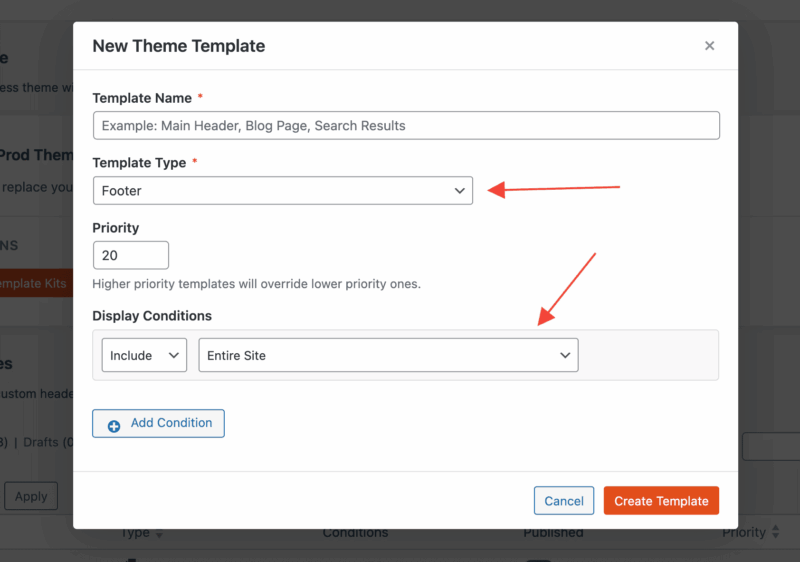
Pied de page
Sélectionnez le type Pied de page pour créer un modèle de pied de page. Définissez vos conditions et votre priorité, puis cliquez sur Enregistrer pour commencer à concevoir votre pied de page dans le constructeur.
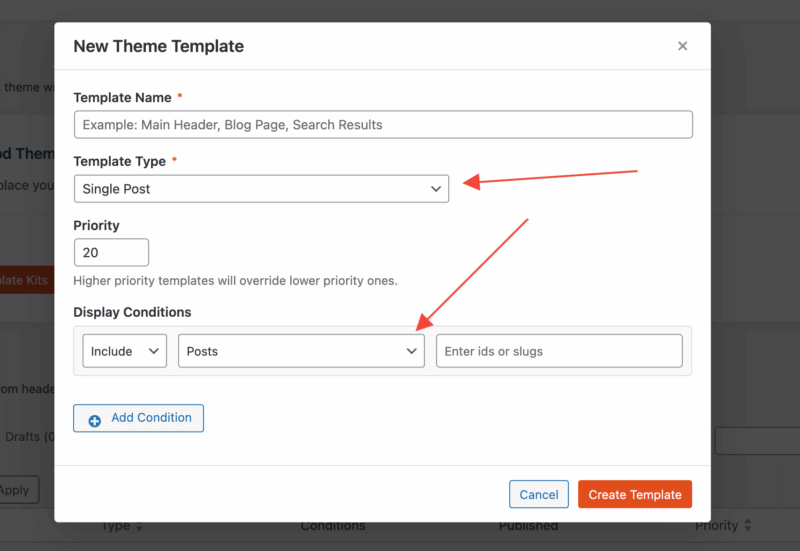
Modèle d'article unique
Sélectionnez le type Article unique pour créer un modèle dynamique pour les articles de blog individuels. Définissez les conditions du modèle, puis cliquez sur Enregistrer pour commencer la conception.
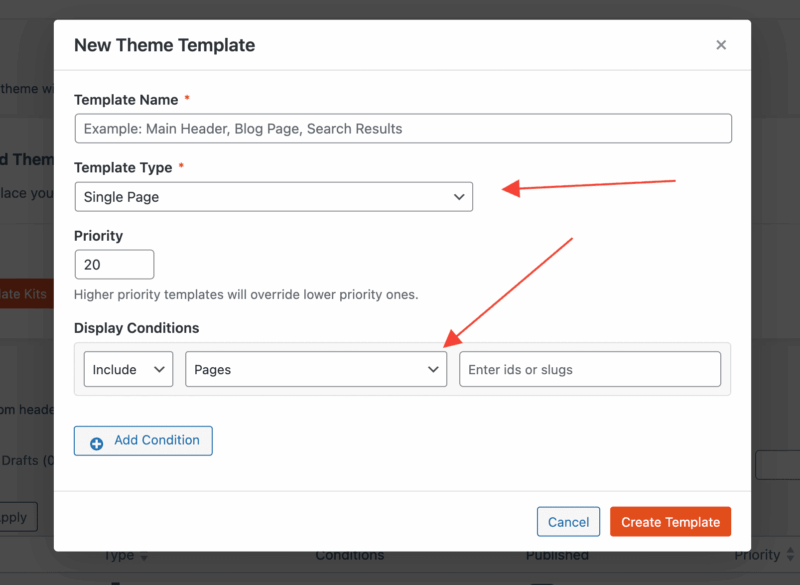
Modèle de page unique
Sélectionnez le type Page unique pour créer un modèle dynamique pour les pages individuelles. Définissez les conditions du modèle, puis cliquez sur Enregistrer pour commencer la conception.
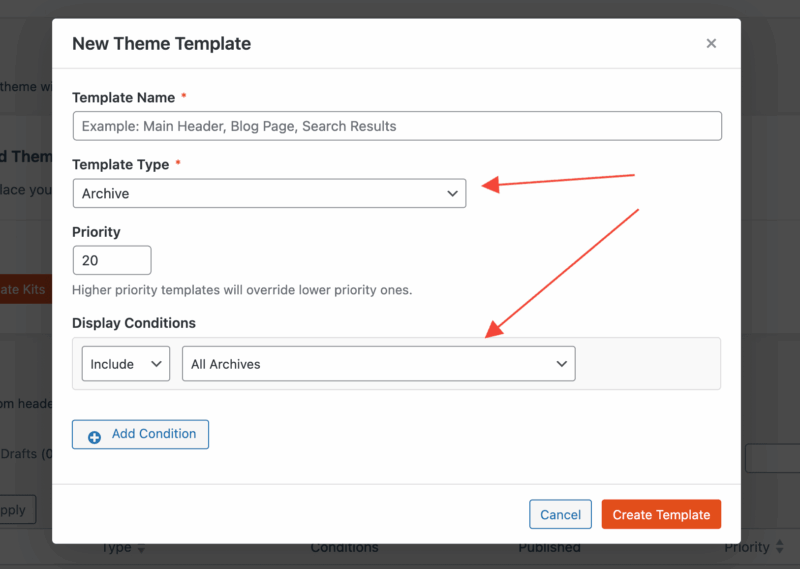
Modèle d'archive
Un modèle d'archive affiche une liste d'articles pour une taxonomie ou un terme donné — généralement utilisé pour la page de blog, les catégories, les étiquettes et les archives de types d'articles personnalisés. Sélectionnez le type Archive, configurez les conditions du modèle et cliquez sur Enregistrer pour commencer la conception.
Modèle de page de résultats de recherche
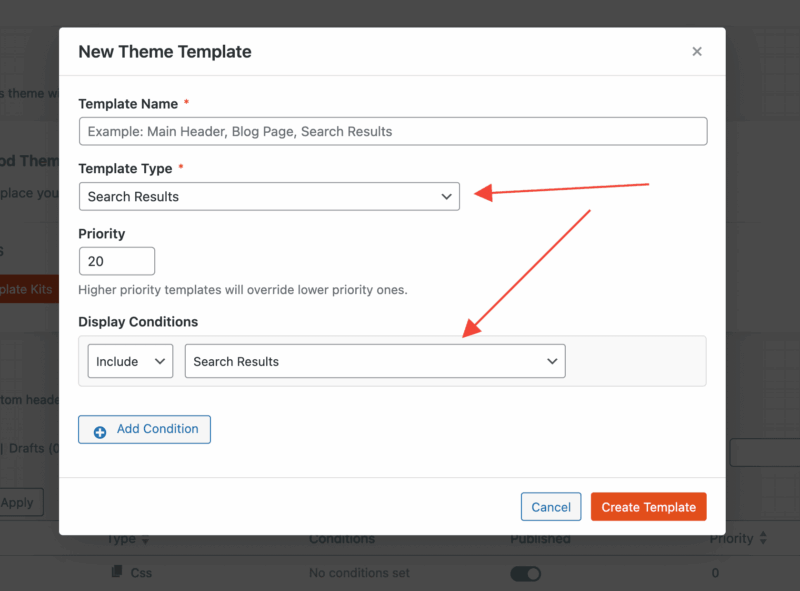
Un modèle de résultats de recherche suit le même processus que la création d'un modèle d'archive. Sélectionnez le type Résultats de recherche et définissez les conditions du modèle sur Inclure | Résultats de recherche. Cliquez sur Enregistrer pour commencer à concevoir votre page de résultats de recherche.
Création de modèles WooCommerce
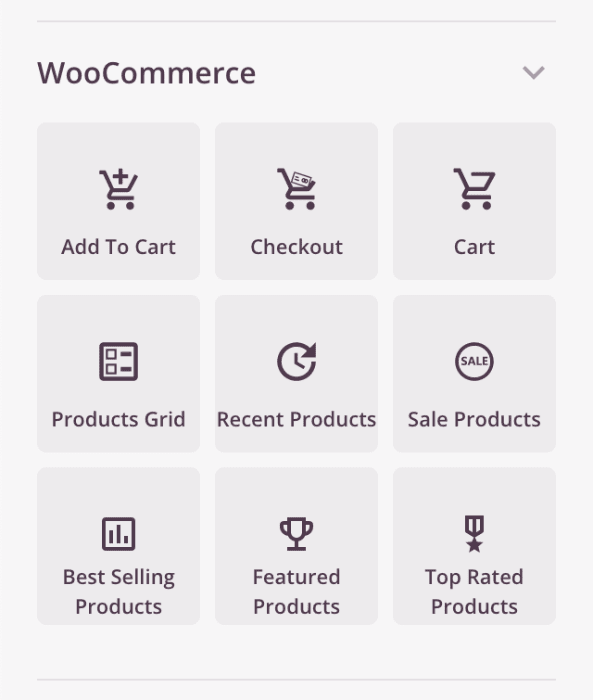
Les pages WooCommerce utilisent des sections et des fonctions spéciales pour les fonctionnalités de commerce électronique telles que les prix des produits, les quantités et les boutons d'ajout au panier. SeedProd prend en charge les modèles personnalisés pour la page Boutique, les pages d'archives de produits, la page Panier et la page de paiement à l'aide de blocs WooCommerce dédiés.
Modèle d'archive de produits
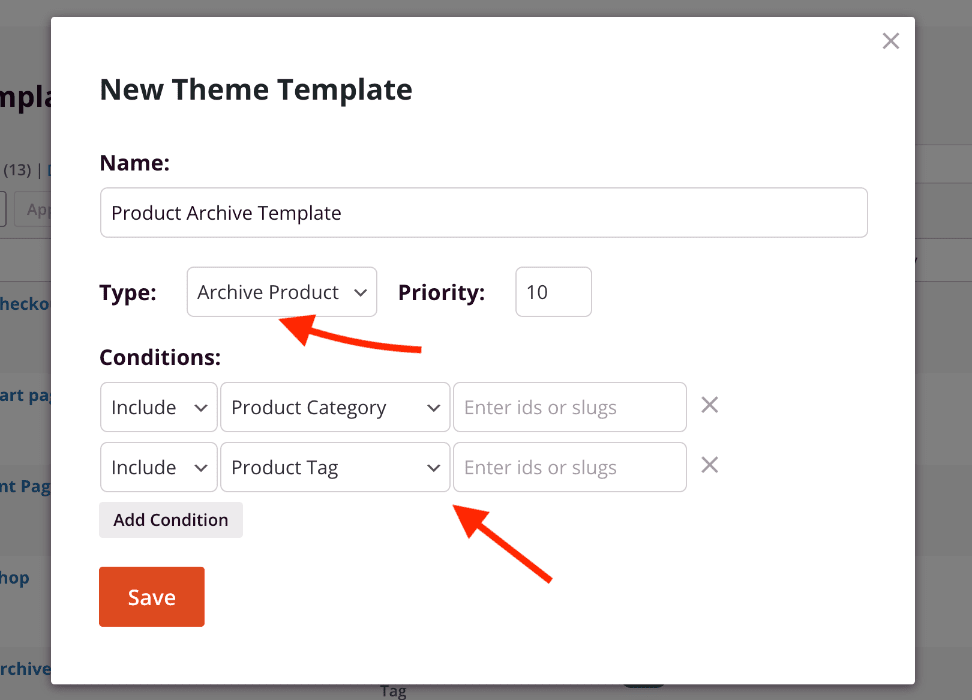
Sélectionnez le type Produit d'archive dans la fenêtre modale Nouveau modèle de thème. Définissez les conditions du modèle, puis cliquez sur Enregistrer pour concevoir votre mise en page d'archive de produits.
Page Boutique
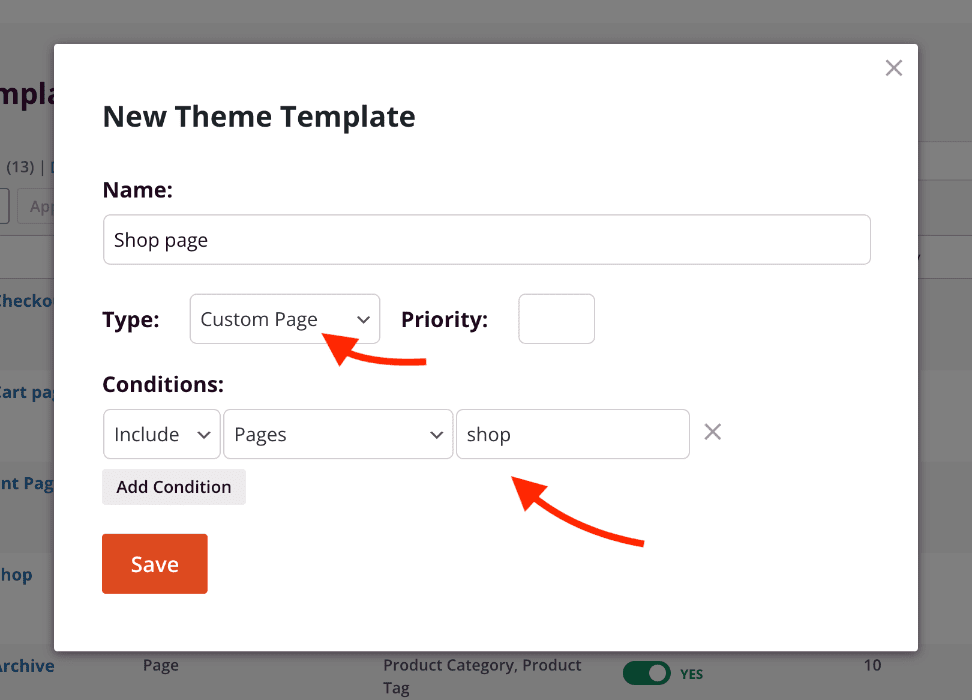
La page Boutique WooCommerce est une archive de produits spéciale qui affiche tous les produits de votre boutique. Pour créer un modèle de page Boutique, créez un nouveau modèle de Page personnalisée et définissez les conditions sur Inclure | Pages | shop (en utilisant le slug de la page attribuée comme page Boutique WooCommerce). Cliquez sur Enregistrer pour commencer à concevoir.
Page Panier
Créez un nouveau modèle de Page personnalisée et définissez les conditions sur Inclure | Pages | cart (en utilisant le slug de votre page Panier WooCommerce). Cliquez sur Enregistrer pour commencer la conception.
Page de paiement
Créez un nouveau modèle de Page personnalisée et définissez les conditions sur Inclure | Pages | checkout (en utilisant le slug de votre page de paiement WooCommerce). Cliquez sur Enregistrer pour commencer la conception.
Conditions du modèle
Les conditions du modèle contrôlent quand et où chaque modèle de thème apparaît sur votre site. Chaque condition peut inclure ou exclure un modèle en fonction du type de publication, du type d'archive, des publications ou pages individuelles, ou des termes de taxonomie tels que les catégories et les étiquettes. Vous pouvez également cibler les publications et pages enfants en fonction de leur niveau hiérarchique.
Priorité du modèle
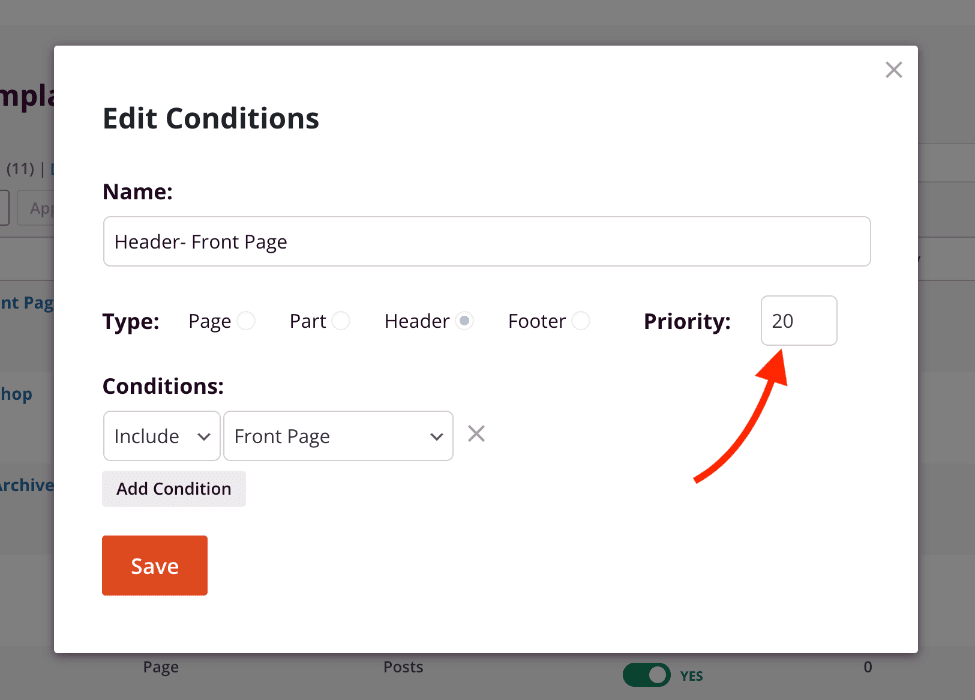
Lorsque deux modèles ou plus ont des conditions qui se chevauchent, le champ Priorité détermine quel modèle a la préséance. Un nombre de priorité inférieur signifie que le modèle se charge en premier ; un nombre de priorité supérieur le remplace. La valeur de priorité par défaut est 10.
Par exemple, si vous avez un modèle d'en-tête général pour toutes les pages et un modèle d'en-tête séparé pour la page d'accueil, définissez l'en-tête de la page d'accueil sur une priorité plus élevée (par exemple, 20) afin qu'il remplace le modèle des pages générales.
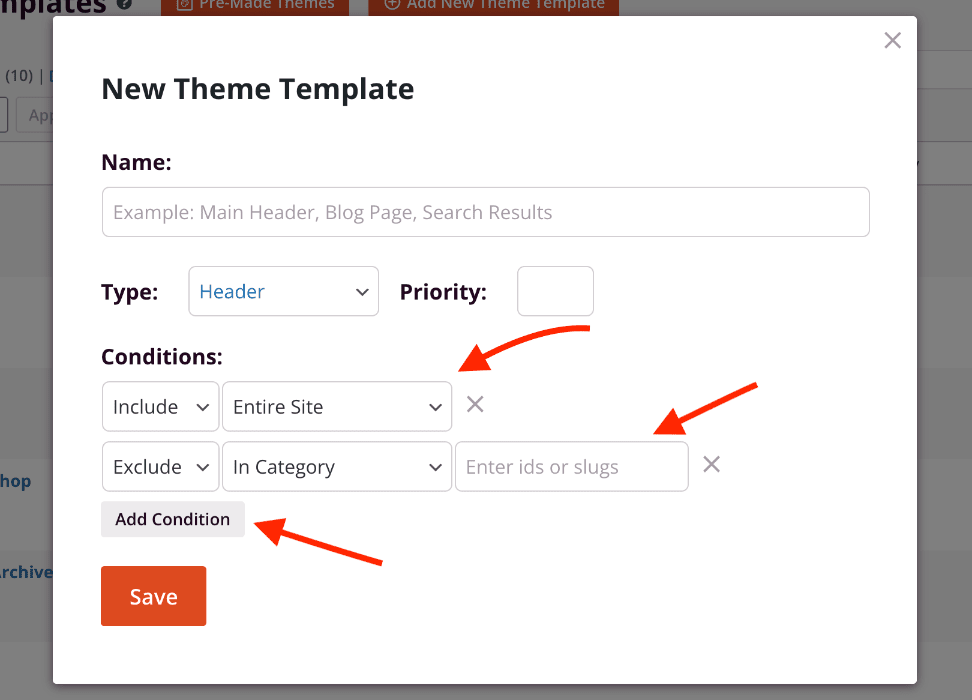
Définir les conditions pour un nouveau modèle
Les conditions du modèle peuvent être définies directement dans la fenêtre modale Nouveau modèle de thème lors de la création d'un modèle. Utilisez la section Conditions pour définir des règles d'inclusion ou d'exclusion basées sur le type de publication, le type d'archive ou des publications, pages et termes de taxonomie spécifiques. Vous pouvez cibler un contenu spécifique à l'aide d'un slug ou d'un ID.
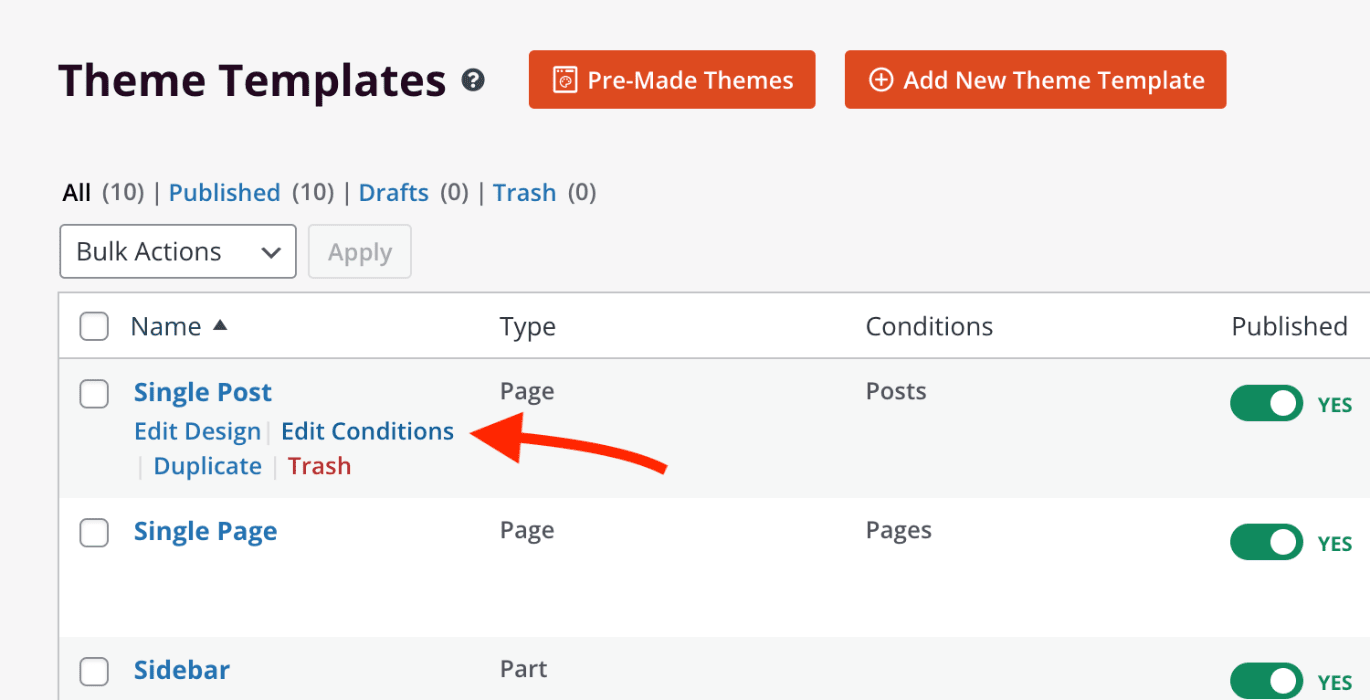
Modifier les conditions d'un modèle existant
Pour mettre à jour les conditions d'un modèle déjà créé, suivez ces étapes :
- Go to SeedProd > Website Builder and hover over the title of the template you want to update. Click the Edit Conditions link.
- In the Edit Conditions modal, update the conditions as needed. Click Save when finished.
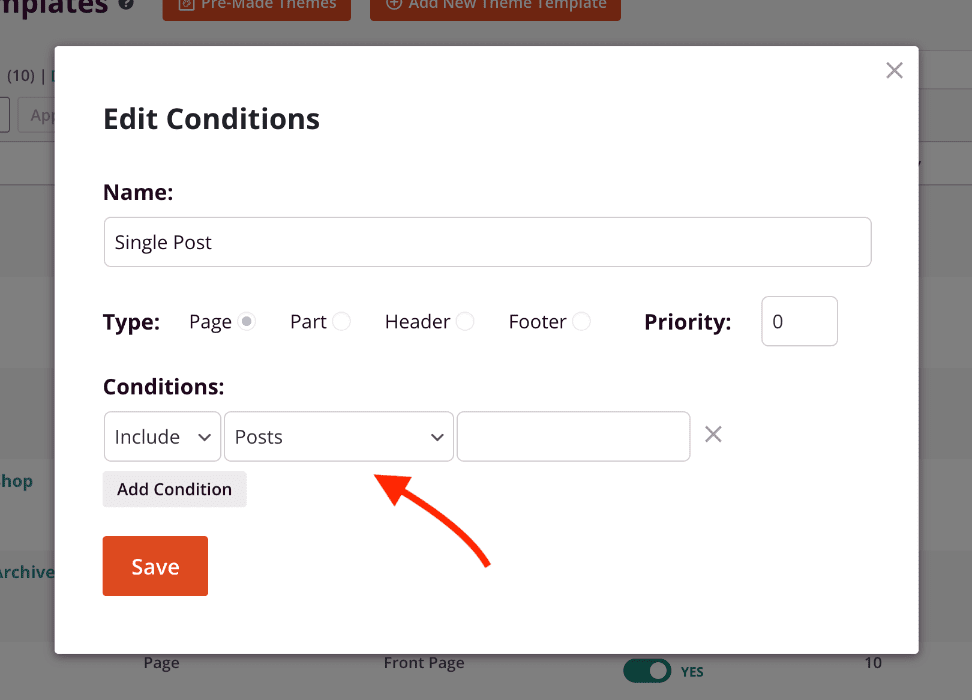
Les conditions mises à jour sont appliquées immédiatement à votre site.
Vérifier les conditions actuelles
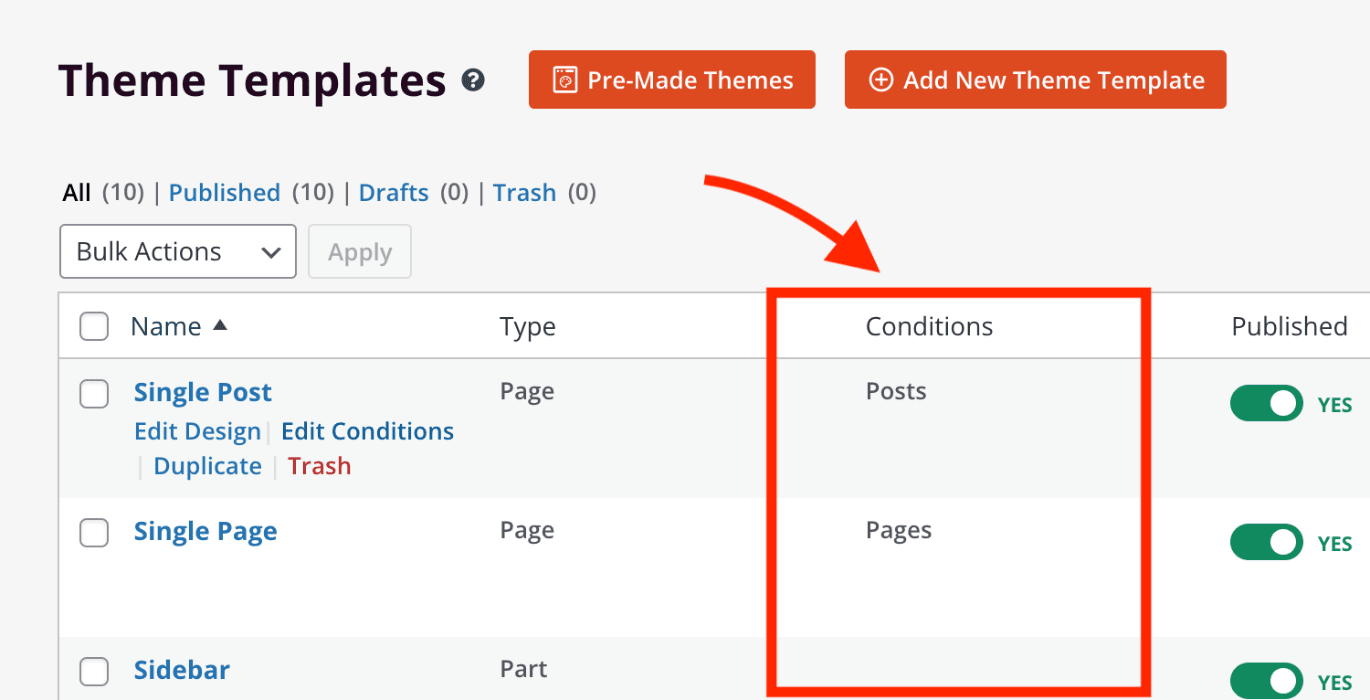
Les conditions actives pour n'importe quel modèle sont affichées dans la colonne Conditions sur la page d'administration SeedProd > Website Builder.
Vous êtes prêt à commencer à construire votre thème WordPress avec SeedProd ! Que vous commenciez avec un thème préfabriqué ou que vous construisiez des modèles à partir de zéro, le Website Builder vous donne un contrôle total sur chaque partie de la conception de votre site. Pour connecter votre plateforme de marketing par e-mail, consultez la documentation sur l'intégration des e-mails.