
Mailchimp est l'une des plateformes de marketing par e-mail les plus populaires pour gérer les campagnes et rester en contact avec les abonnés. Ce guide vous explique comment connecter Mailchimp au bloc Formulaire d'inscription de SeedProd afin que les nouveaux abonnés soient automatiquement ajoutés à votre liste Mailchimp.
Étape 1 : Ajouter le bloc Formulaire d'inscription
Dans l'éditeur SeedProd, faites glisser et déposez le bloc Formulaire d'inscription sur la section de page souhaitée et personnalisez-le selon vos préférences.
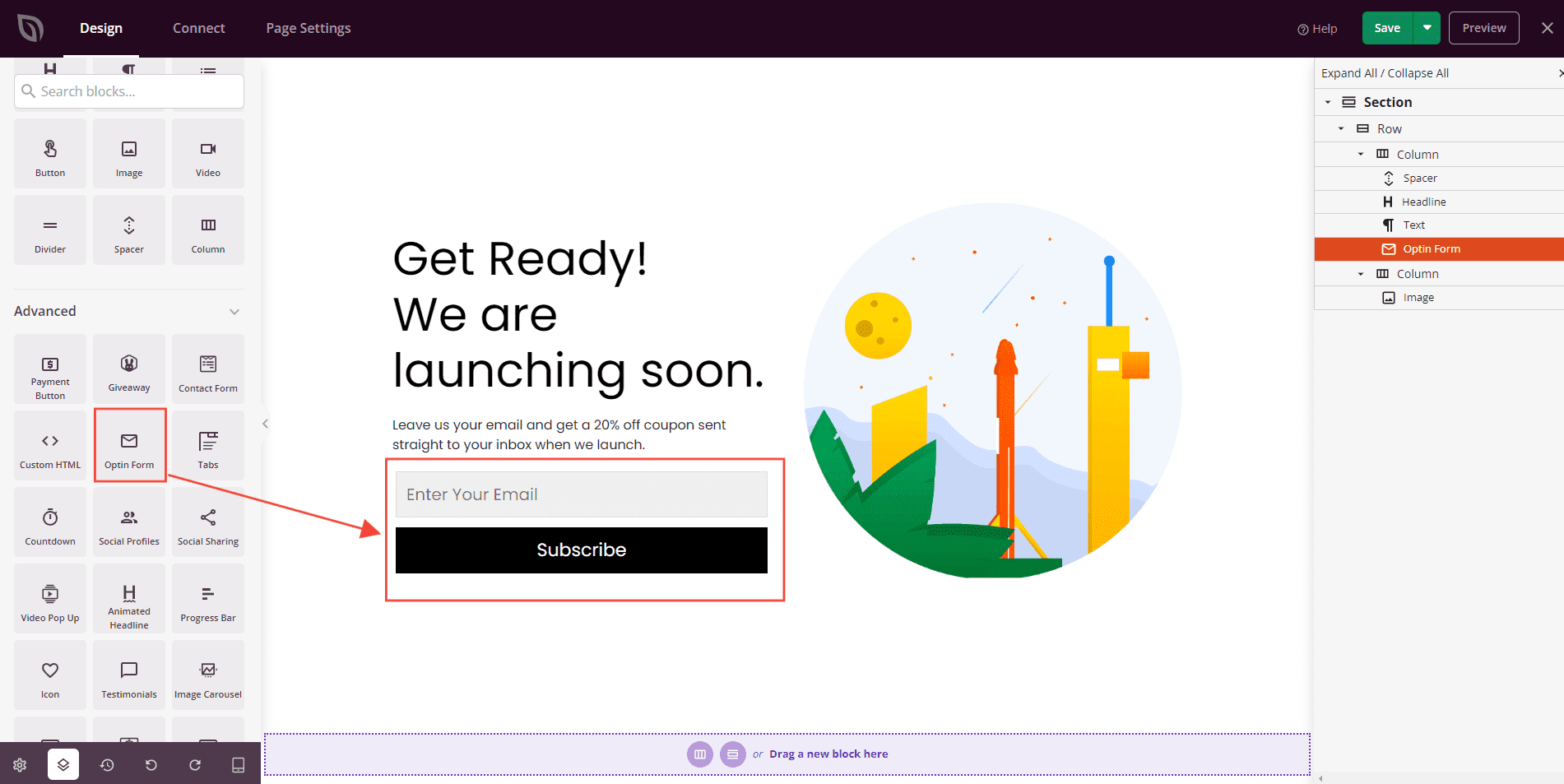
Étape 2 : Ouvrir l'onglet Connexion
Cliquez sur le lien Connexion dans les paramètres du bloc Formulaire d'inscription pour accéder à la section Intégrations e-mail.
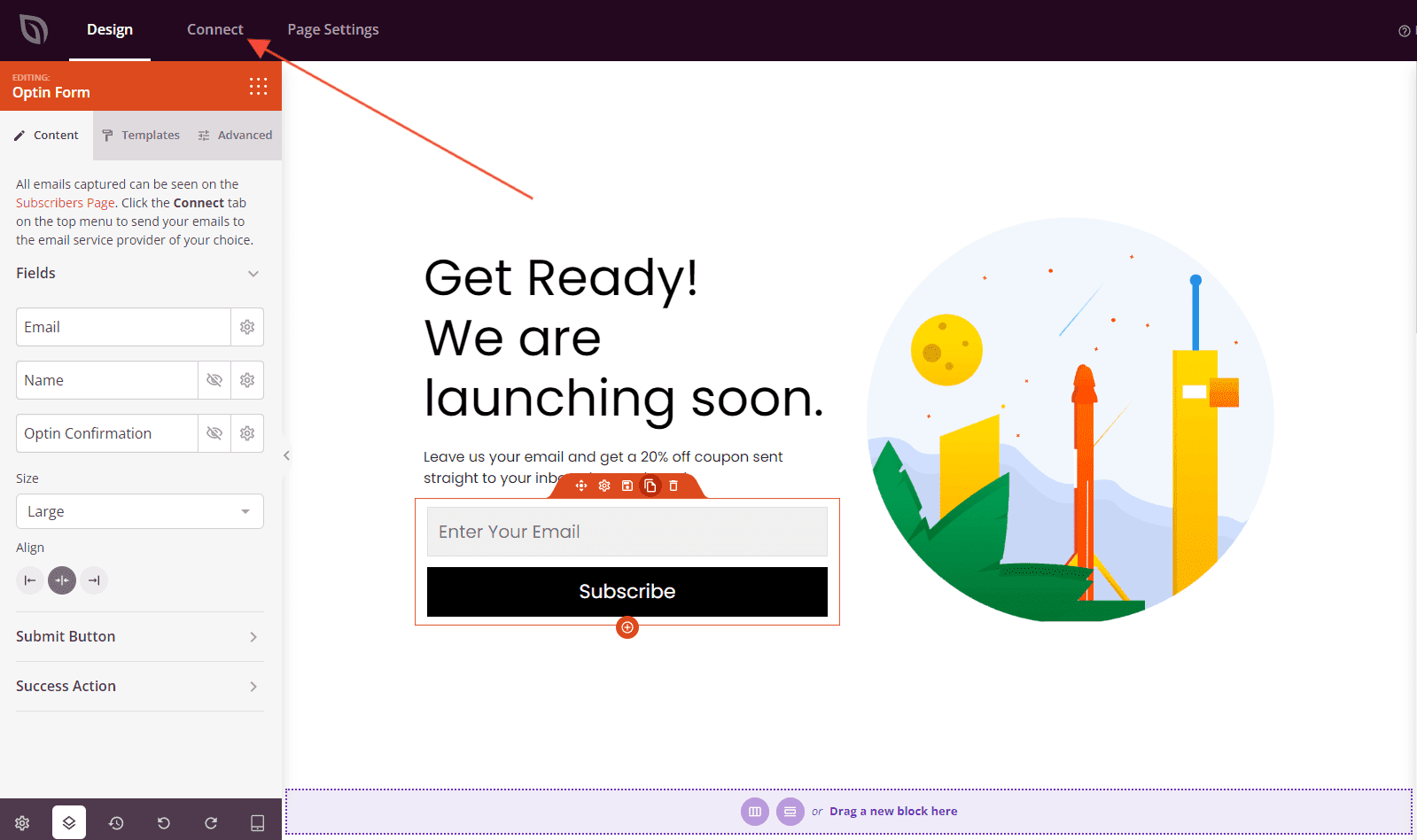
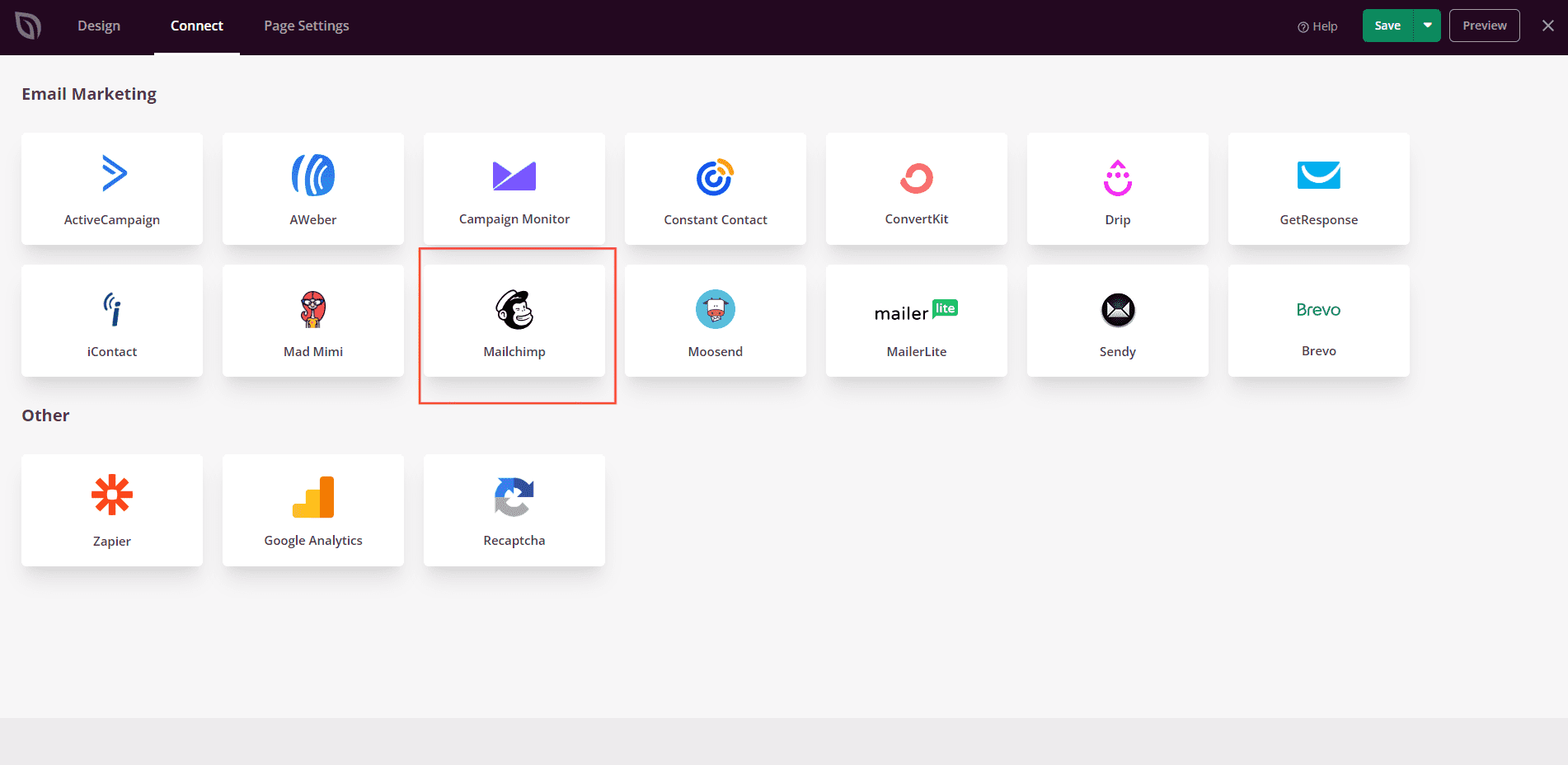
Étape 3 : Sélectionner Mailchimp
Dans la liste des intégrations e-mail disponibles, sélectionnez Mailchimp.
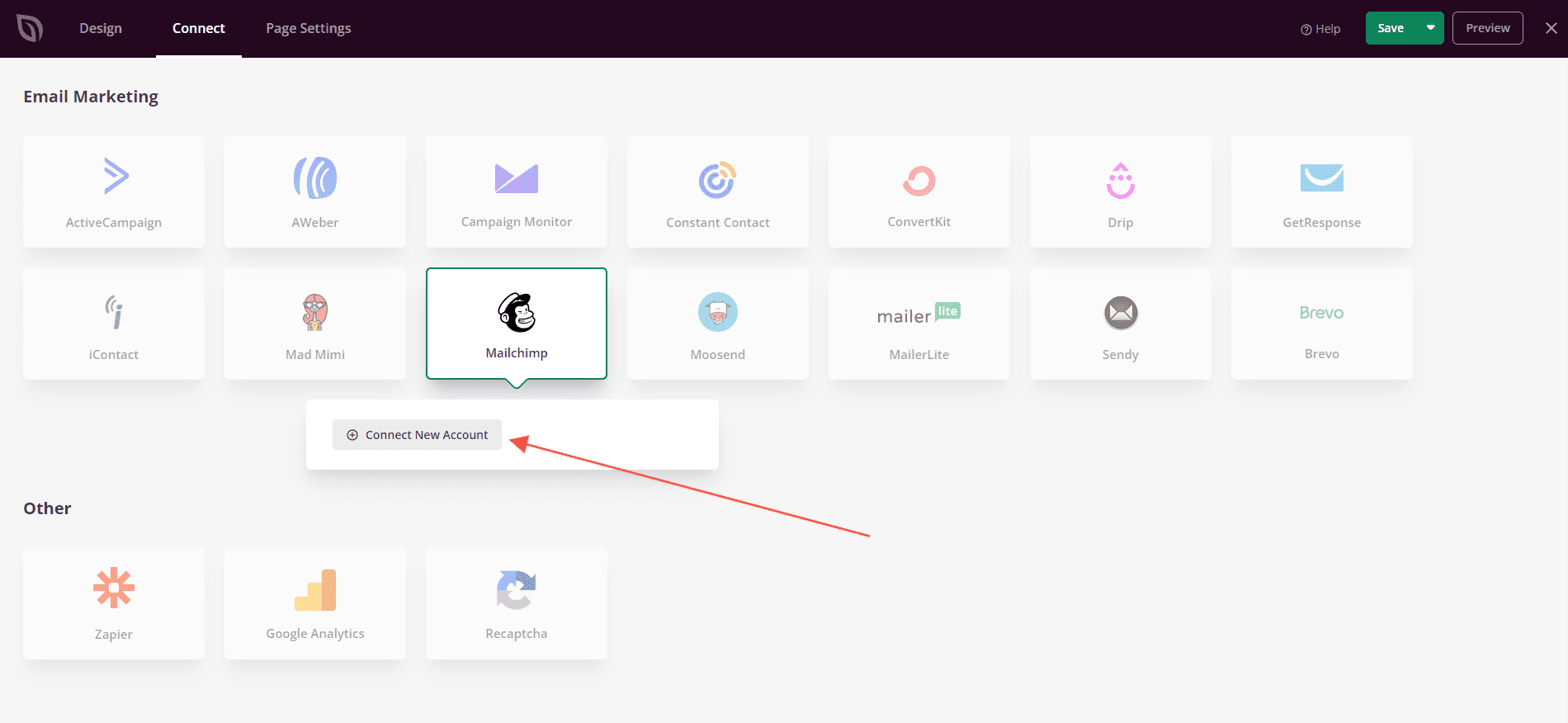
Étape 4 : Cliquer sur Connexion
Cliquez sur le bouton Connexion pour ouvrir le formulaire de saisie de la clé API Mailchimp.
Étape 5 : Récupérer votre clé API Mailchimp
Connectez-vous à votre compte Mailchimp et accédez à Compte > Extras > Clés API pour trouver ou générer votre clé API. Copiez-la pour l'utiliser à l'étape suivante.
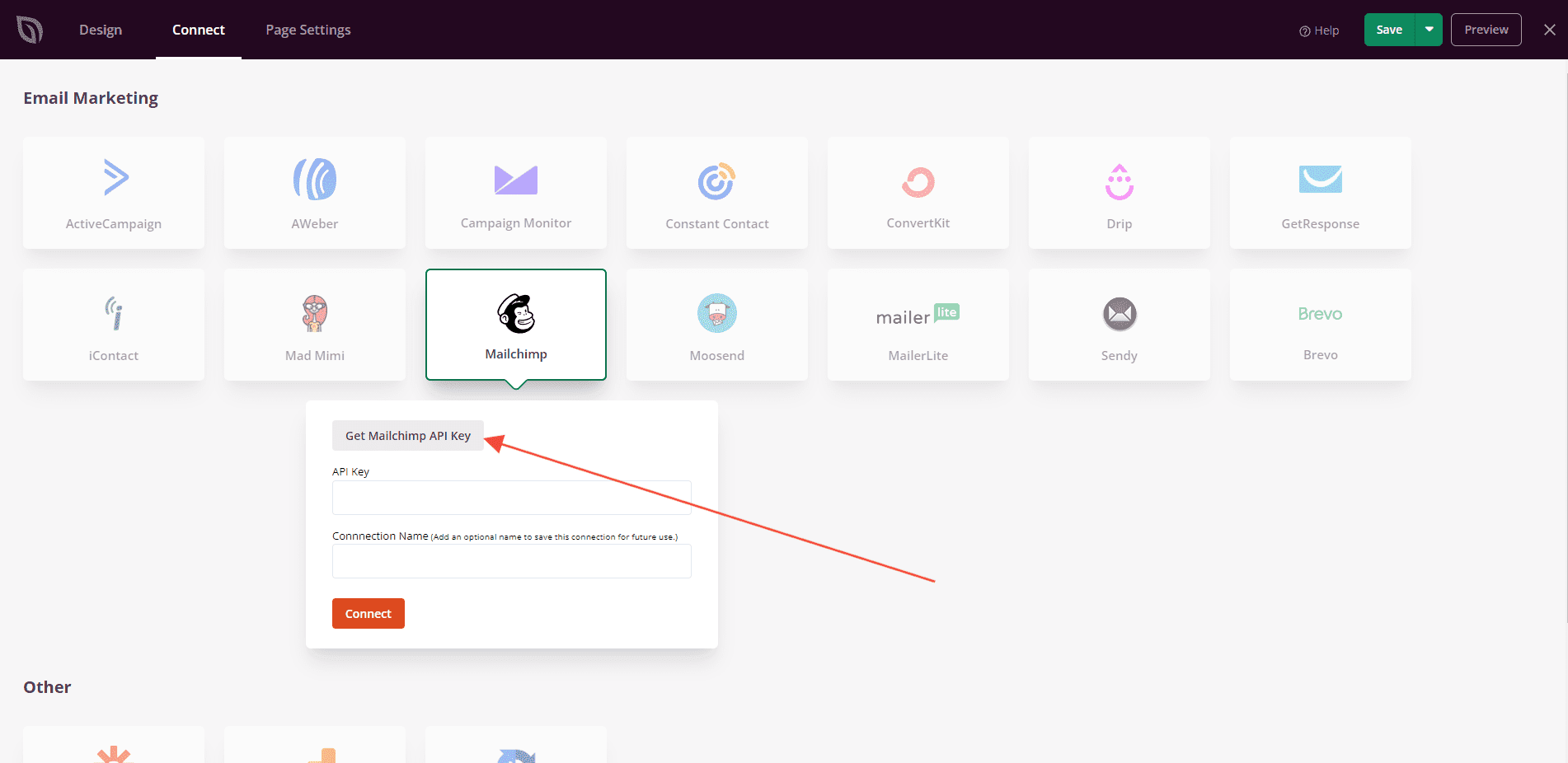
Étape 6 : Entrer votre clé API et se connecter
De retour dans SeedProd, collez votre Clé API dans le champ prévu à cet effet et cliquez sur Connecter.
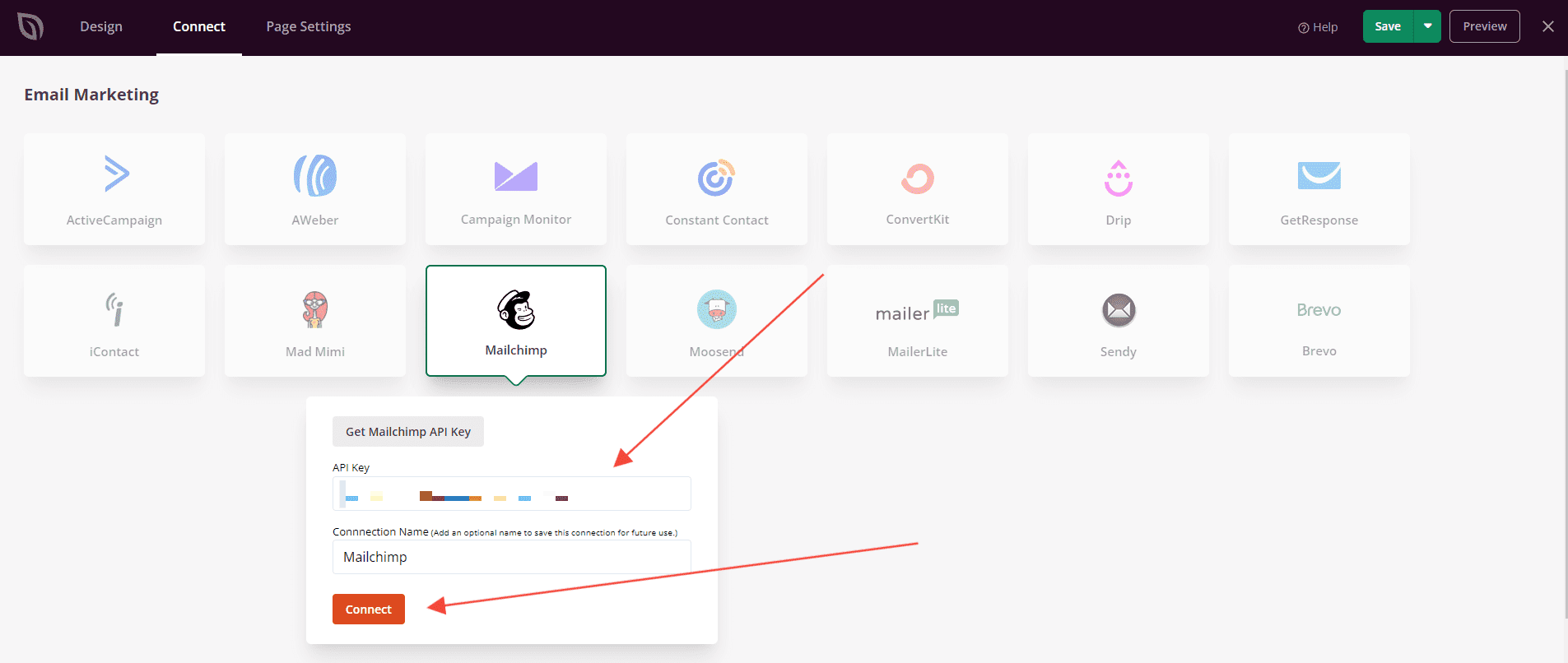
Étape 7 : Choisir votre liste Mailchimp
Une fois connecté, sélectionnez la Liste Mailchimp à laquelle vous souhaitez ajouter les abonnés dans le menu déroulant qui apparaît dans les paramètres du bloc Formulaire d'inscription.
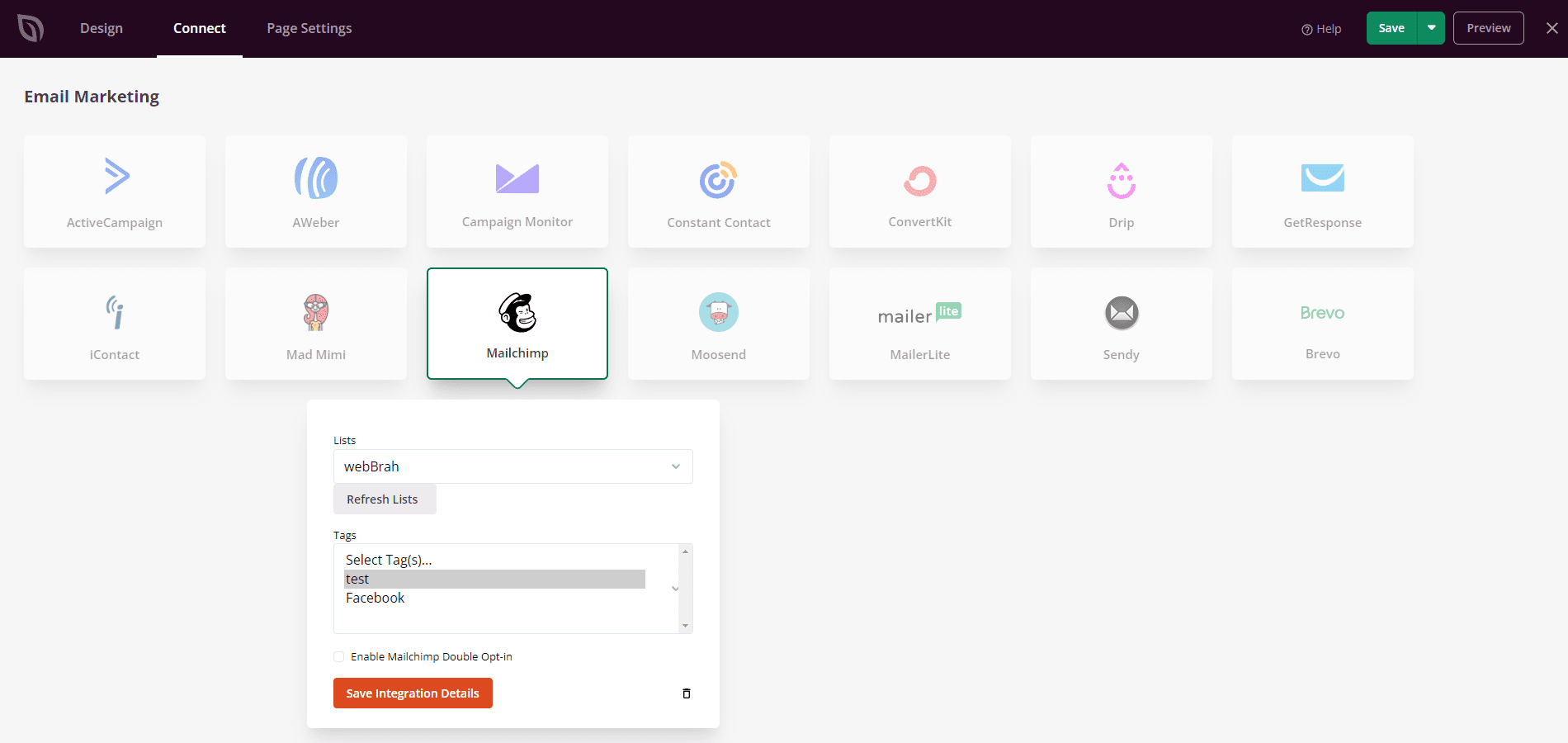
Mailchimp est maintenant connecté à SeedProd. Les nouveaux abonnés qui soumettent le bloc Formulaire d'inscription sur votre page seront automatiquement ajoutés à votre liste Mailchimp sélectionnée.