
Constant Contact est une plateforme de marketing par e-mail qui vous permet de gérer vos campagnes d'e-mails et de développer votre liste d'abonnés. Ce guide vous explique comment connecter Constant Contact au bloc Formulaire d'inscription de SeedProd afin que les nouveaux abonnés soient automatiquement ajoutés à votre compte Constant Contact.
Étape 1 : Ouvrir la page de connexion
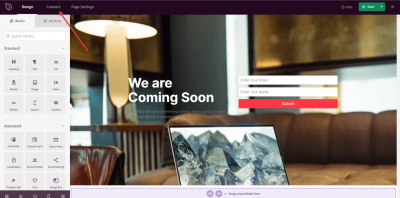
Dans votre administration WordPress, allez au Tableau de bord SeedProd et cliquez sur Connexion.
Étape 2 : Sélectionner Constant Contact
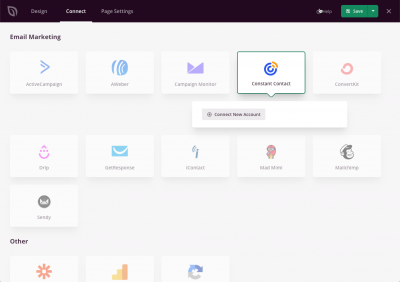
Dans la liste des intégrations d'e-mails disponibles, sélectionnez Constant Contact et cliquez sur Connecter un nouveau compte.
Étape 3 : Connexion à Constant Contact
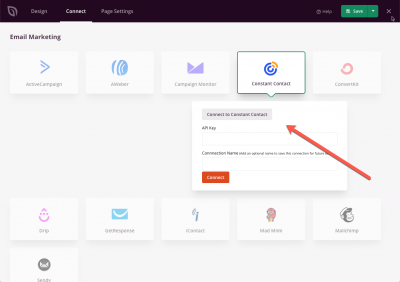
Cliquez sur le bouton Se connecter à Constant Contact pour ouvrir votre compte Constant Contact et autoriser la connexion.
Étape 4 : Trouver votre clé API
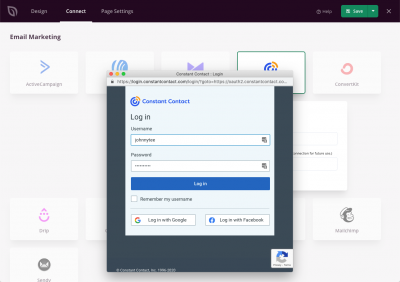
Dans votre compte Constant Contact, localisez votre Clé API. Copiez-la pour l'utiliser à l'étape suivante.
Étape 5 : Coller votre clé API et connecter
De retour dans SeedProd, collez votre Clé API dans le champ prévu à cet effet et cliquez sur Connecter.
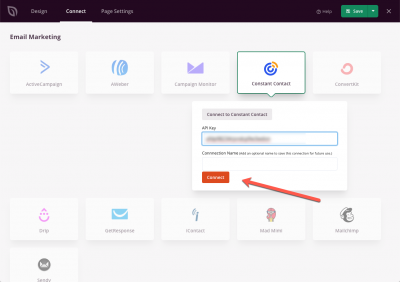
Constant Contact est maintenant connecté à SeedProd. Vous pouvez sélectionner votre liste Constant Contact dans les paramètres du bloc Formulaire d'inscription afin que les abonnés soient automatiquement ajoutés lorsque les visiteurs soumettent le formulaire sur votre page.