
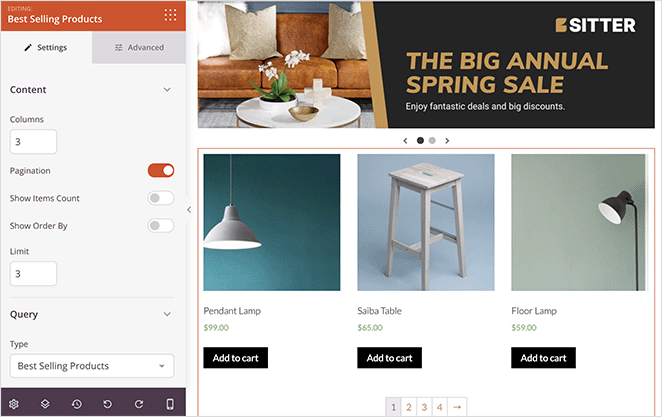
The Best Selling Products block allows you to showcase your most popular WooCommerce products in a browsable grid. By surfacing your top sellers, you give new visitors an instant social proof signal — these are the products your customers already love and buy most.
You can control how many products appear and how they are sorted using the query controls. The Advanced tab gives you full control over the grid’s typography, button styles, and product image presentation to match your store’s branding.
Adding the Best Selling Products Block to Your Pages
Follow these steps to add a Best Selling Products block to your SeedProd page:
Étape 1 : Ajouter le bloc
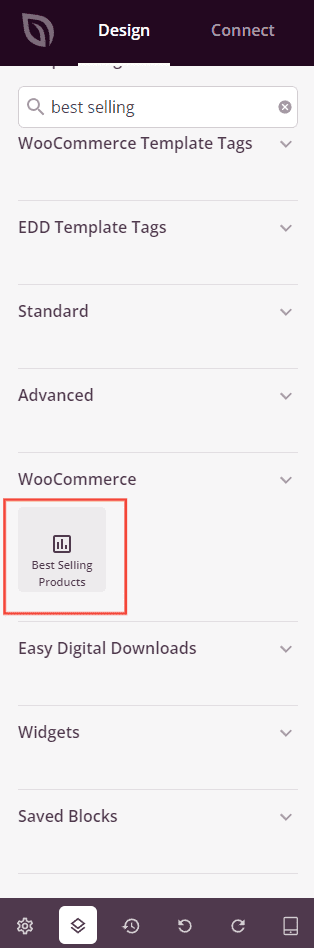
Under Design > Blocks > WooCommerce, drag and drop the Best Selling Products block into the desired section of your page.
Étape 2 : Configurer les paramètres
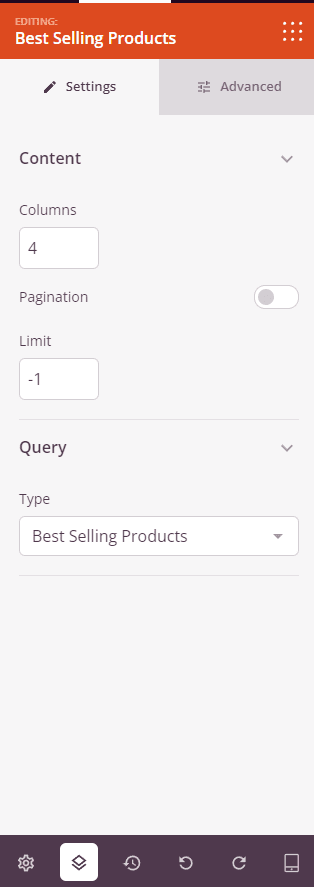
Once added, click on the Best Selling Products block to open its settings. In the Settings tab, settings are organized into two sections.
Contenu :
- Colonnes : Définissez le nombre de colonnes de produits à afficher dans la grille.
- Pagination : Activez pour activer la pagination, divisant la grille de produits sur plusieurs pages.
- Afficher le nombre d'articles : Activez pour afficher le nombre total de produits affichés.
- Afficher le tri par : Activez pour afficher une liste déroulante de tri afin que les visiteurs puissent réorganiser les produits par des critères tels que le prix, la popularité ou la note.
- Limit: Set the maximum number of products to display. Use
-1to show all matching best-selling products (default).
Requête :
- Type: Choose which products to display — All Products, Featured Products, Sale Products, Best Selling Products, Recent Products, or Top Rated Products. This block defaults to Best Selling Products.
- Trier par : Définissez la manière dont les produits sont triés — par Date, Titre, Prix, Popularité, Note, Aléatoire, ou Ordre du menu.
- Ordre : Définissez la direction du tri — ASC (ascendant) ou DESC (descendant).
Étape 3 : Personnaliser le design
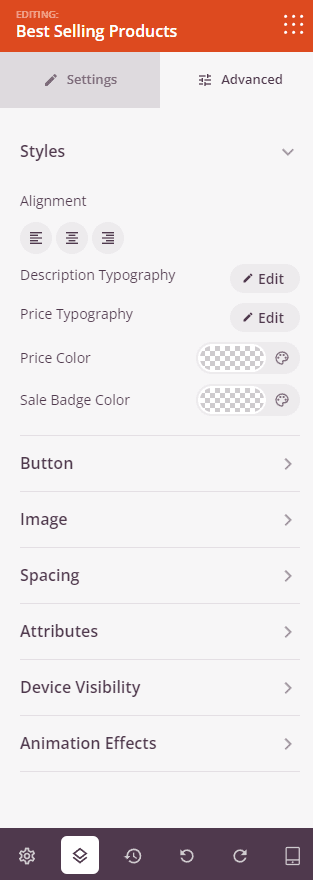
In the Advanced tab, you can customize the visual appearance of your Best Selling Products block. Settings are organized into three sections.
Styles :
- Alignement : Définissez l'alignement horizontal de la grille de produits — Gauche, Centre ou Droite — avec des contrôles par appareil pour ordinateur, tablette et mobile.
- Typographie de la description : Définissez la famille de polices, la taille, la hauteur de ligne, l'espacement des lettres, l'épaisseur, le style et la casse du texte de la description du produit.
- Typographie du prix : Définissez la famille de polices, la taille, la hauteur de ligne, l'espacement des lettres, l'épaisseur, le style et la casse du texte du prix du produit.
- Couleur du prix : Définissez la couleur du prix régulier du produit.
- Couleur des soldes : Définissez la couleur du prix soldé lorsqu'un produit est en promotion.
Bouton :
- Style du bouton : Choisissez un style visuel pour le bouton Ajouter au panier — Plat, 2D, Vintage, Fantôme ou Lien.
- Couleur du bouton : Définissez la couleur d'arrière-plan du bouton Ajouter au panier.
- Typographie du bouton : Définissez la famille de polices, la taille, la hauteur de ligne, l'espacement des lettres, l'épaisseur, le style et la casse du texte du bouton.
- Taille du bouton : Choisissez une taille de bouton prédéfinie — Petit, Moyen, Grand, Très grand ou Extrêmement grand.
- Rayon de bordure : Ajustez l'arrondi des coins du bouton Ajouter au panier à l'aide d'un curseur.
Image :
- Ombre : Appliquez une ombre aux images de produits en utilisant des tailles prédéfinies — Aucune, Cheveux, Petite, Moyenne, Grande, Très grande, Extrêmement grande ou Ombre portée inférieure.
- Style de bordure : Définissez le style de bordure des images de produits — Pleine, Pointillée ou Tirets.
- Couleur de la bordure de l'image : Définissez la couleur de la bordure de l'image du produit.
- Largeur de la bordure de l'image : Définissez l'épaisseur de la bordure sur chaque côté (Haut, Droite, Bas, Gauche) de l'image du produit.
- Espace blanc de l'image : Ajoutez un rembourrage intérieur autour des images de produits à l'intérieur de leur bordure.
Espacement :
- Marge : Définissez l'espacement extérieur autour du bloc sur les quatre côtés, avec des contrôles indépendants pour ordinateur, tablette et mobile.
- Rembourrage : Définissez l'espacement intérieur à l'intérieur du wrapper du bloc sur les quatre côtés, avec des contrôles par appareil.
Attributs :
- Classe personnalisée : Ajoutez une ou plusieurs classes CSS personnalisées au wrapper du bloc pour un style ciblé.
- ID CSS : SeedProd génère automatiquement un ID CSS unique pour ce bloc. Vous pouvez l'utiliser pour référencer le bloc dans du CSS ou JavaScript personnalisé.
- Attributs personnalisés : Ajoutez des attributs HTML personnalisés à l'élément wrapper du bloc. Entrez chaque attribut sur une nouvelle ligne en utilisant le format clé|valeur.
Visibilité de l'appareil :
- Masquer sur ordinateur : Basculez pour masquer le bloc lorsqu'il est affiché sur les écrans d'ordinateur.
- Masquer sur tablette : Basculez pour masquer le bloc lorsqu'il est affiché sur les écrans de tablette.
- Masquer sur mobile : Basculez pour masquer le bloc lorsqu'il est affiché sur les écrans mobiles.
Effets d'animation :
- Effet de défilement : Appliquez une animation déclenchée par le défilement au bloc, y compris les options de défilement vertical et horizontal avec des contrôles de direction, de vitesse et de décalage de la fenêtre d'affichage.
- Effet de souris : Appliquez un effet de parallaxe piloté par le mouvement de la souris au bloc.
Étape 4 : Enregistrez vos modifications
Once you have finished configuring the Best Selling Products block and customizing its appearance, make sure to save your work.
You’ve successfully added a Best Selling Products block to your page! Putting your top sellers front and center is one of the simplest ways to boost conversions — shoppers trust what other customers have already bought. Consider pairing this block with a promotional banner or featured products section to create a compelling shopping experience that keeps visitors engaged.