
Hallo!
Zuerst einmal vielen Dank für Ihr Abonnement von SeedProd!
Wir freuen uns sehr, Ihnen beim einfachen Erstellen einer „Coming Soon“-Seite zu helfen. Wir teilen Ihnen unsere besten Tipps, Tutorials und Ressourcen mit, damit Sie SeedProd optimal nutzen, Zeit sparen und Ihr Geschäft ausbauen können.
Aber bevor wir darauf eingehen, möchten wir sicherstellen, dass Sie alle unsere E-Mails erfolgreich erhalten können.
Diese Seite hilft Ihnen bei Folgendem:
- Warum E-Mails von SeedProd zulassen?
- E-Mails von SeedProd zulassen
- SeedProd in Gmail zulassen
- SeedProd in Yahoo zulassen
- SeedProd in Apple Mail zulassen
- SeedProd in Outlook zulassen
- SeedProd in Windows Live Mail zulassen
Warum ist es wichtig, E-Mails von SeedProd zuzulassen?
Viele E-Mail-Dienstanbieter filtern und blockieren heutzutage aggressiv unerwünschte E-Mails. Sie kennen das vielleicht als „Spam“.
Das ist großartig, denn es schützt Ihren Posteingang vor unerwünschten E-Mails. Aber das System ist alles andere als perfekt und führt oft dazu, dass E-Mails, die Sie lesen möchten, im Spam-Ordner landen.
Um Ihnen zu helfen, dies zu verhindern, haben wir eine clevere Lösung gefunden.
Lösung: E-Mails von SeedProd zulassen
Wenn Sie eine E-Mail-Adresse zulassen, erstellen Sie eine Liste von E-Mail-Adressen, von denen Sie tatsächlich E-Mails erhalten möchten. Außerdem wird Ihr E-Mail-Dienst diese niemals filtern oder blockieren.
Im Wesentlichen teilen Sie Ihrem E-Mail-Anbieter mit, dass John von SeedProd Ihr Freund ist und Sie wirklich von ihm lernen möchten.
Aber wie fügt man E-Mails zu seiner Zulassungsliste hinzu? Schauen wir uns das mal an.
SeedProd zulassen, bevor Ihre E-Mails zugestellt werden
Natürlich hat jeder seinen bevorzugten E-Mail-Anbieter, und jeder Dienst hat unterschiedliche Anweisungen zum Zulassen von E-Mails. Nachfolgend finden Sie Anweisungen für die gängigsten E-Mail-Anbieter, wie Sie eine E-Mail-Adresse zulassen.
Wenn die Anweisungen für Ihren Anbieter nicht hier aufgeführt sind, setzen Sie sich mit ihm in Verbindung, um dies herauszufinden. Und wenn Sie wissen, wie es geht, leiten Sie uns die Anweisungen weiter, damit wir sie dieser Seite für andere hinzufügen können.
SeedProd in Gmail zulassen
1. Gehen Sie zu Ihrer E-Mail und suchen Sie eine E-Mail von support@seedprod.com (Ihre Willkommens-E-Mail wäre ein gutes Beispiel).
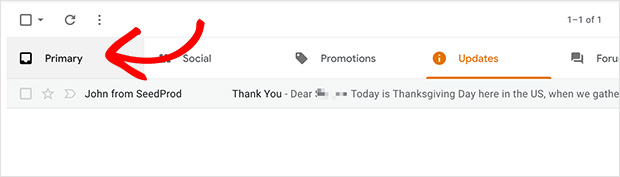
2. Ziehen Sie die E-Mail in den Tab Primary in Ihrem Posteingang.
3. Fügen Sie uns zu Ihren Kontakten hinzu.
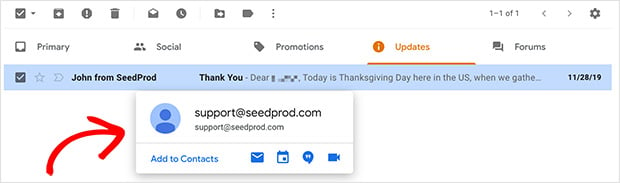
4. Alle unsere E-Mails werden zukünftig direkt in Ihren Primary-Ordner zugestellt.
SeedProd in Yahoo Mail zulassen
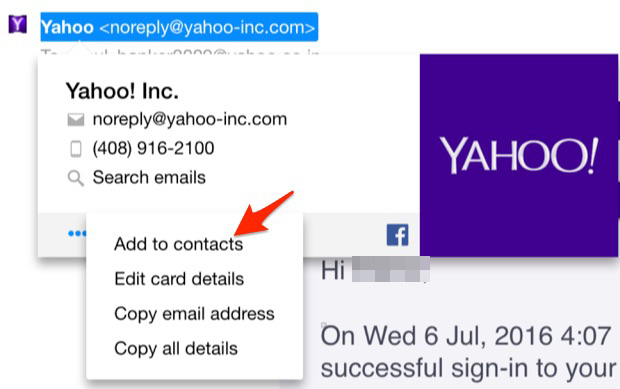
Fahren Sie mit der E-Mail-Adresse des Absenders, dann wählen Sie Kontakte hinzufügen. Und Sie sind fertig! Einfach!
SeedProd in Apple Mail zulassen
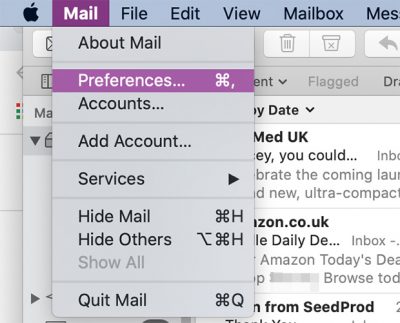
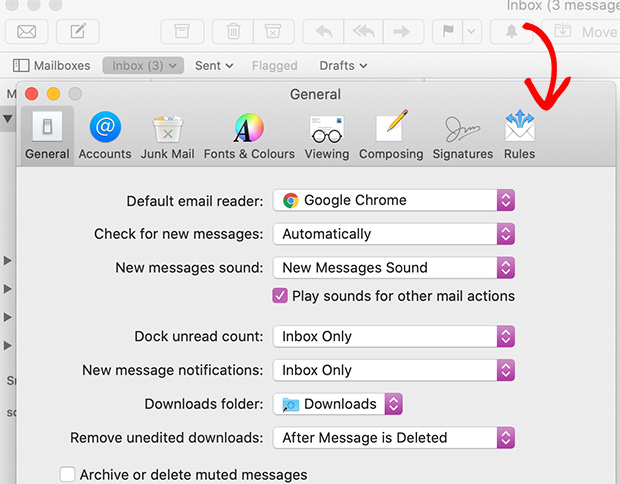
1. Wählen Sie Mail » Einstellungen im oberen Menü.
2. Klicken Sie auf das Symbol Regeln im Einstellungsfenster.
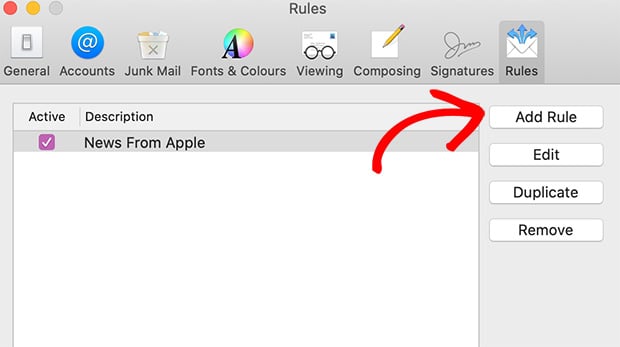
3. Klicken Sie auf die Schaltfläche Regel hinzufügen und geben Sie im sich öffnenden Fenster einen Namen für Ihre Regel in das Beschreibungsfeld ein.
4. Wählen Sie die folgenden Einstellungen: „Wenn eine der folgenden Bedingungen erfüllt ist: Von Enthält.“
5. Geben Sie unsere E-Mail-Adresse (support@seedprod.com) in das Feld neben der Bezeichnung Enthält ein.
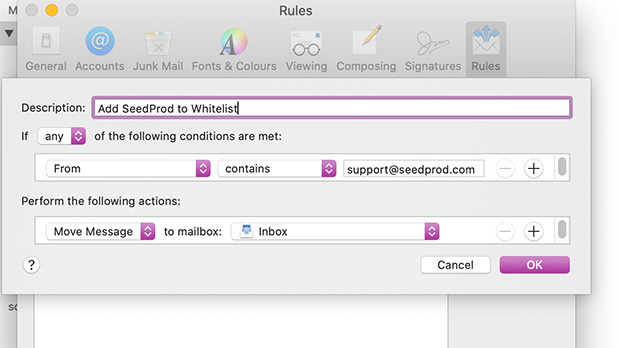
6. Wählen Sie Nachricht verschieben und Posteingang aus den Dropdown-Menüs. Klicken Sie dann auf Speichern.
SeedProd in Microsoft Outlook 2003 und neuer zulassen
1. Klicken Sie mit der rechten Maustaste auf die Nachricht in Ihrem Posteingang.
2. Wählen Sie Junk-E-Mail aus dem Menü.
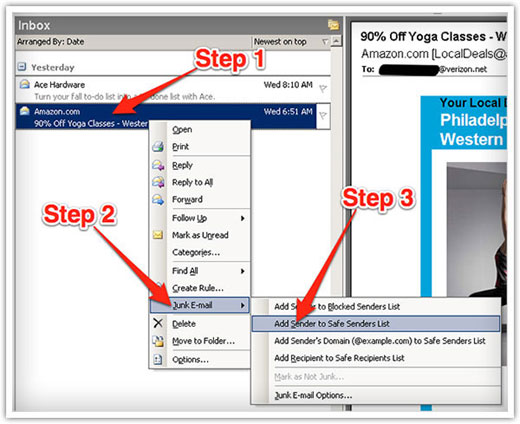
3. Klicken Sie auf Absender zu sicheren Absenderliste hinzufügen.
SeedProd in Windows Live Mail zulassen
1. Klicken Sie oben rechts auf Optionen und scrollen Sie nach unten, bis Sie die Bezeichnung „Alle Outlook-Einstellungen anzeigen“ sehen, und klicken Sie auf den Link.
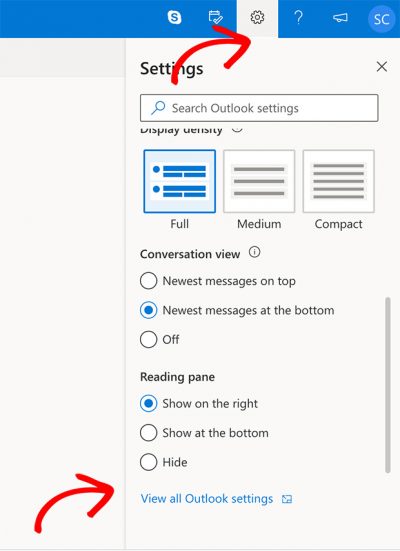
2. Klicken Sie auf den Link Junk-E-Mail
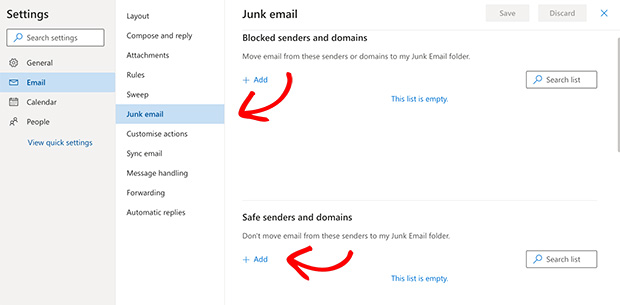
3. Scrollen Sie dann nach unten zu „Sichere Absender“ am unteren Rand.
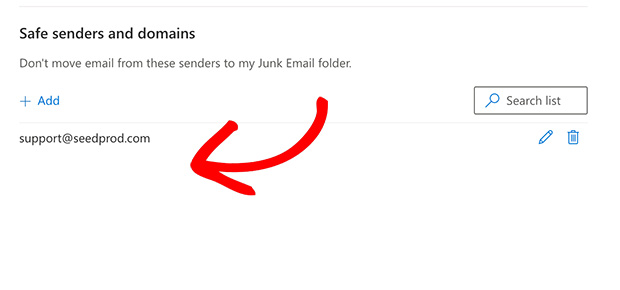
4. Klicken Sie auf Absender hinzufügen und geben Sie unsere E-Mail-Adresse (support@seedprod.com) in das Feld ein, in dem steht Adresse oder Domain eingeben.
5. Drücken Sie die Eingabetaste auf Ihrer Tastatur und klicken Sie auf Speichern.