
Constant Contact ist eine E-Mail-Marketing-Plattform, mit der Sie E-Mail-Kampagnen verwalten und Ihre Abonnentenliste erweitern können. Diese Anleitung führt Sie durch die Verbindung von Constant Contact mit dem Optin Form Block von SeedProd, damit neue Abonnenten automatisch zu Ihrem Constant Contact-Konto hinzugefügt werden.
Schritt 1: Seite „Verbinden“ öffnen
Gehen Sie in Ihrem WordPress-Adminbereich zum SeedProd Dashboard und klicken Sie auf Verbinden.

Schritt 2: Constant Contact auswählen
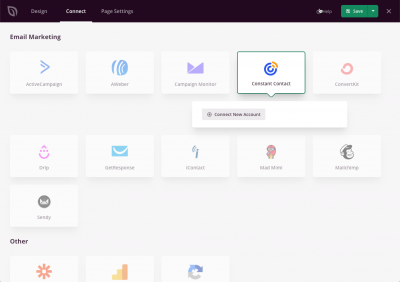
Wählen Sie aus der Liste der verfügbaren E-Mail-Integrationen Constant Contact aus und klicken Sie auf Neues Konto verbinden.
Schritt 3: Mit Constant Contact verbinden
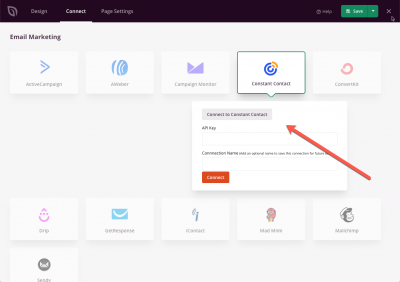
Klicken Sie auf die Schaltfläche Mit Constant Contact verbinden, um Ihr Constant Contact-Konto zu öffnen und die Verbindung zu autorisieren.
Schritt 4: API-Schlüssel finden
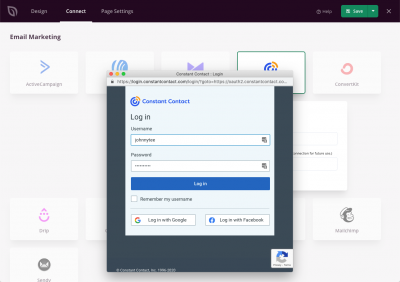
Suchen Sie in Ihrem Constant Contact-Konto Ihren API-Schlüssel. Kopieren Sie ihn für den nächsten Schritt.
Schritt 5: API-Schlüssel einfügen und verbinden
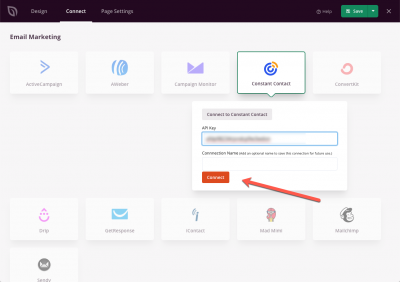
Fügen Sie in SeedProd Ihren API-Schlüssel in das vorgesehene Feld ein und klicken Sie auf Verbinden.
Constant Contact ist jetzt mit SeedProd verbunden. Sie können Ihre Constant Contact-Liste in den Einstellungen des Optin Form Blocks auswählen, damit Abonnenten automatisch hinzugefügt werden, wenn Besucher das Formular auf Ihrer Seite absenden.